
Appearance
AI自媒体工具 - 用户使用手册
开发单位: 海南佳创天狮科技有限公司
版本: 1.0.0
更新日期: 2025-11-29
📖 目录
软件简介
AI自媒体工具是一款专业的小红书内容数据采集工具,帮助您快速获取小红书平台上的热门笔记数据,用于市场分析、内容研究等用途。
主要功能
- ✅ 关键词搜索: 根据关键词搜索相关笔记
- ✅ 数据筛选: 支持按点赞、收藏、评论等维度筛选
- ✅ 自动抓取: 定时自动执行数据采集任务
- ✅ 评论采集: 可选择性采集笔记评论数据
软件激活
首次使用激活
首次启动软件时,需要输入授权密钥进行激活:
- 启动软件: 双击运行程序,将弹出授权登录窗口
- 输入授权密钥: 在"授权密钥"输入框中输入您获得的授权密钥
- 点击激活: 点击"激活"按钮完成授权验证
- 激活成功: 验证通过后,软件将自动进入主界面
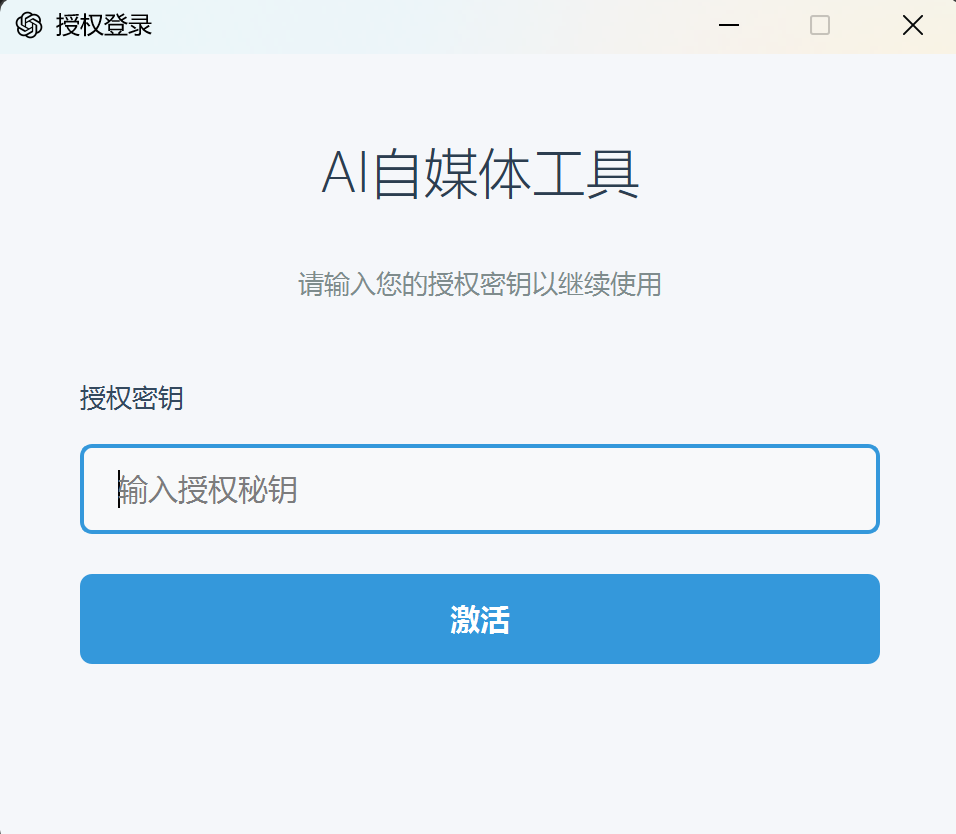
提示: 授权密钥由海南佳创天狮科技有限公司提供,请妥善保管您的授权密钥。
激活常见问题
Q: 如何获取授权密钥?
A: 请联系海南佳创天狮科技有限公司获取授权密钥:
- 微信号: wxh
Q: 授权密钥输入后提示无效怎么办?
A: 请检查以下几点:
- 确认授权密钥是否输入正确(注意大小写)
- 检查网络连接是否正常
- 确认授权密钥是否已过期
- 联系技术支持获取帮助
Q: 授权密钥有使用期限吗?
A: 授权密钥的有效期根据您购买的版本而定,请咨询销售人员了解详情。
快速上手
第一步: 启动软件
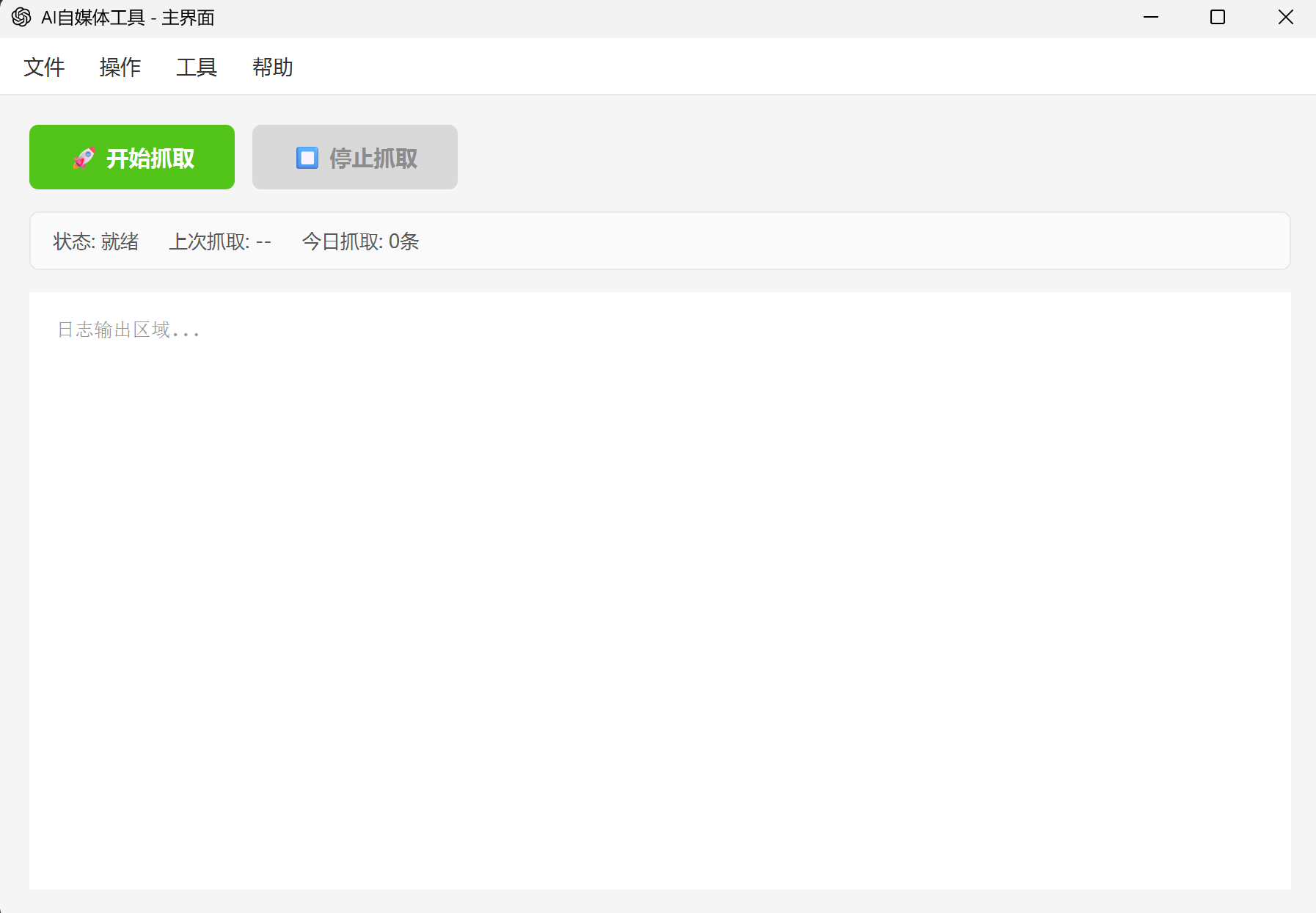
软件激活成功后,进入主界面。
第二步: 登录小红书账号
进入主界面后,先配置关键词或行业等配置项,然后点击"开始抓取"按钮,会打开浏览器,要求您登录小红书账号:
1、点击"文件=》配置"按钮,设置关键词或行业等配置项
2. 点击"保存"返回主界面
3. 点击"开始抓取"按钮
4. 在弹出的浏览器窗口中完成小红书登录
5. 系统会根据您设置的关键词或行业,自动开始采集数据
6. 数据采集完成后,会在日志显示区显示采集结果
小红书界面 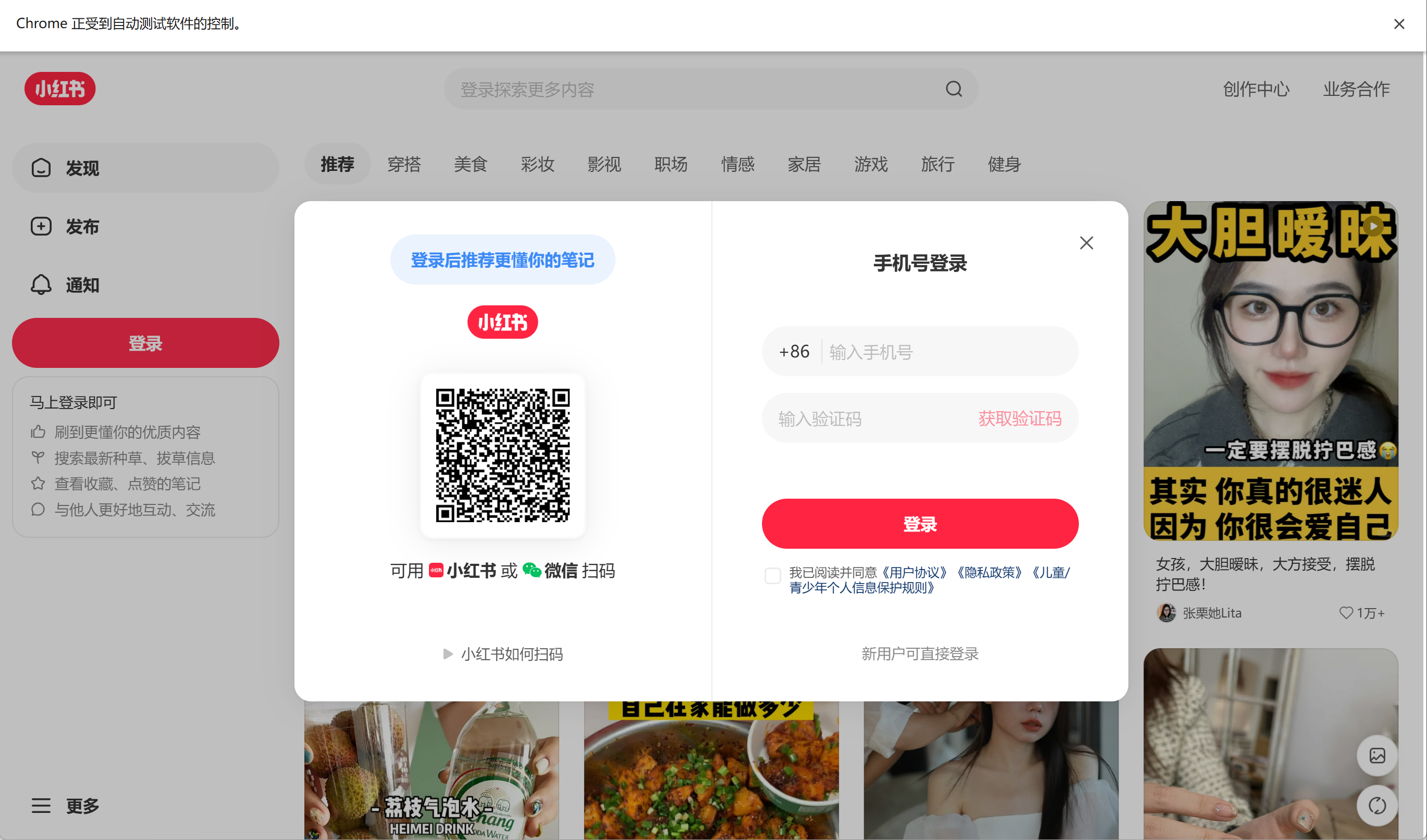
功能详解
1. 主界面功能
主界面包含以下几个区域:
顶部菜单栏
- 文件: 配置、退出程序
- 工具: 清空日志、清空登录数据
- 帮助: 打开使用手册、关于软件
中间操作区
- ▶️ 开始抓取: 开始执行数据采集任务
- ⏹ 停止抓取: 停止当前正在运行的抓取任务
软件运行状态
显示软件运行状态:
- 当前状态(就绪/抓取中)
- 最后抓取时间
- 今日抓取数量
日志显示区
实时显示抓取进度和详细信息,包括:
- 当前抓取的笔记标题
- 笔记的点赞、收藏、评论数
- 发布时间和作者信息
- 错误提示和警告信息
2. 配置功能详解
点击"文件=》配置"按钮打开配置对话框,包含以下几个标签页:
行业与关键字
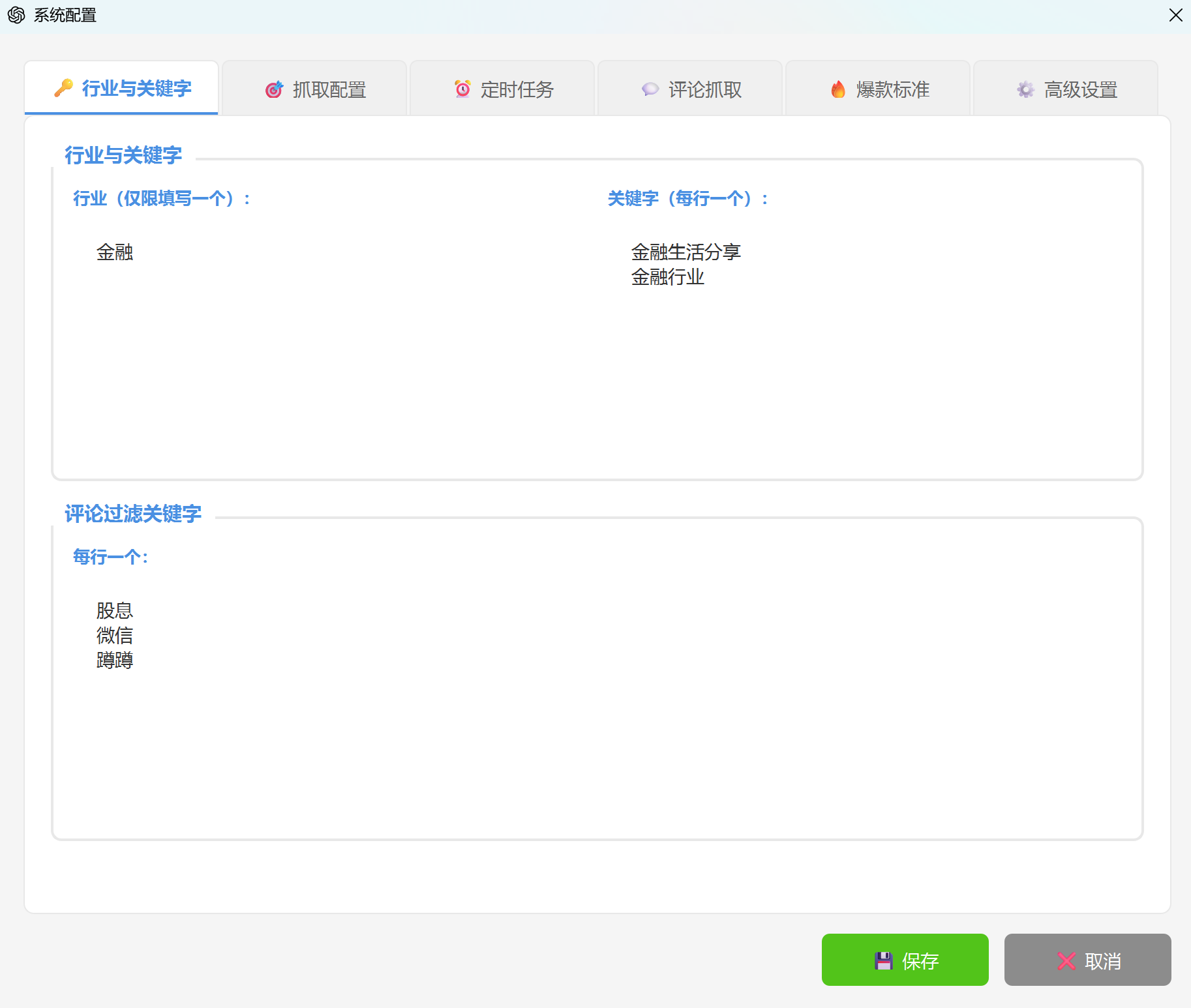
这个功能模块,主要包含以下三个核心配置区域
行业设置
- 用于给抓取到的数据打上行业分类标签
- 在文本框中输入行业名称,仅限填写一个
- 例如: 金融
关键字设置
- 定义爬虫在小红书上搜索的 种子关键词
- 系统会依次使用这里填写的每一个关键词(如“金融生活分享”、“金融行业”)在小红书进行搜索,并抓取搜索结果中的笔记
- 支持多行输入,每一行代表一个独立的搜索词
- 爬虫会遍历这些词,确保采集内容的覆盖面
评论过滤关键字
- 用于 筛选 抓取到的评论内容
- 只有当评论内容中 包含 这里列出的任意一个词(如“股息”、“微信”、“蹲蹲”)时,该评论才会被保留并存入数据库
🔍 抓取配置
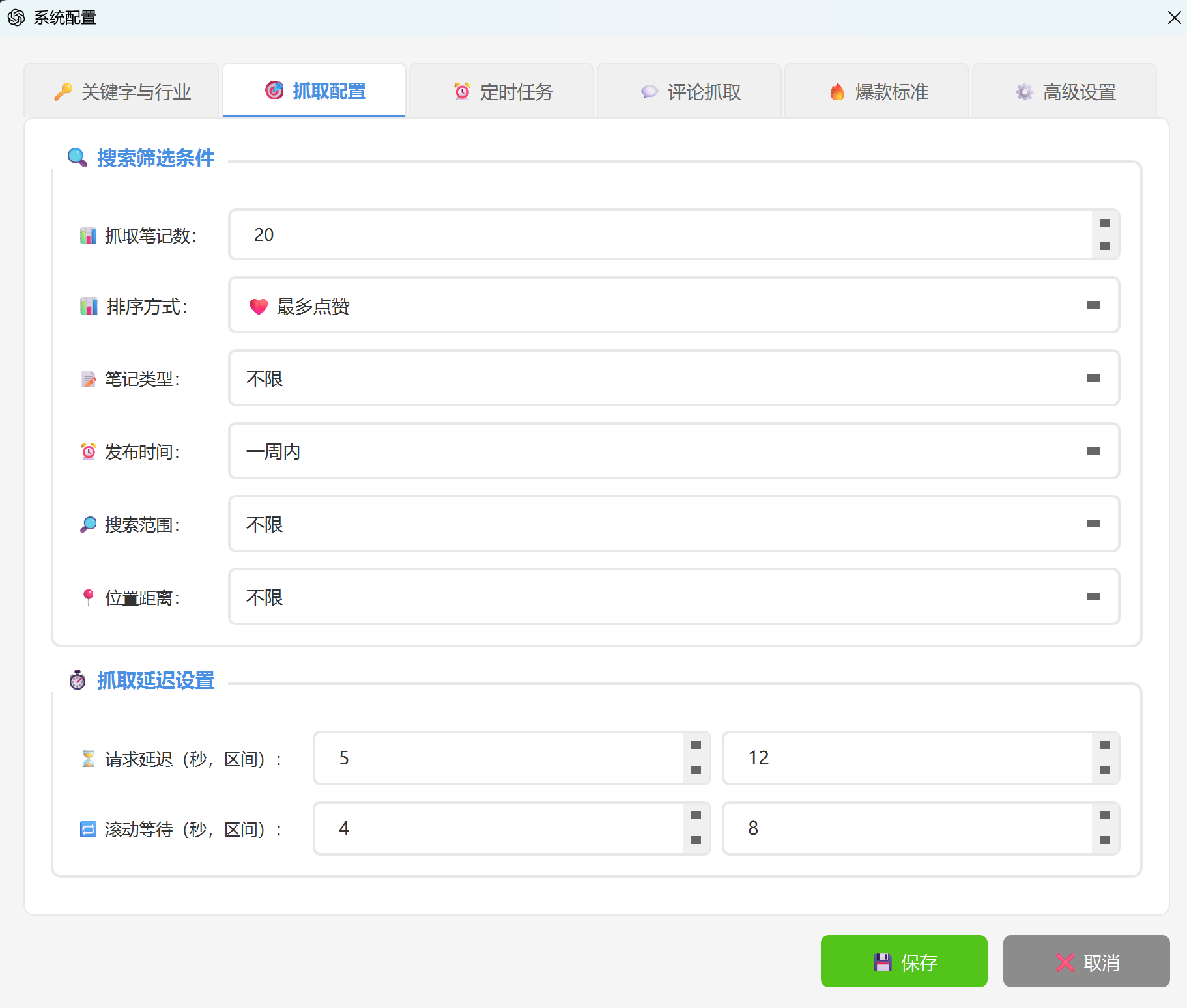
搜索筛选条件
- 抓取笔记数: 设置每次抓取的最大笔记数量
- 排序方式: 选择搜索结果的排序方式
- 🎯 综合: 综合排序(默认)
- 🕐 最新: 按发布时间排序
- ❤️ 最多点赞: 按点赞数排序
- ⭐ 最多收藏: 按收藏数排序
- 💬 最多评论: 按评论数排序
- 笔记类型: 选择要抓取的笔记类型
- 不限: 综合排序(默认)
- 视频: 按视频过滤
- 图文: 按图文过滤
- 发布时间: 选择搜索结果的发布时间范围
- 不限: 综合排序(默认)
- 一天内: 按发布时间筛选一天内的数据
- 一周内: 按发布时间筛选一周内的数据
- 半年内: 按发布时间筛选半年内的数据
- 搜索范围: 选择搜索结果的搜索范围
- 不限: 综合排序(默认)
- 已看过: 筛选已看过的笔记
- 未看过: 筛选未看过的笔记
- 已关注: 筛选已关注的笔记
- 排序方式: 选择搜索结果的排序方式
- 不限: 综合排序(默认)
- 同城: 筛选同城笔记
- 附近: 筛选附近笔记
抓取延迟设置
这部分用于模拟真人操作习惯,通过设置随机延迟来防止被平台检测为机器人(反爬虫机制)
- 请求延迟 (秒, 区间): 设置每次网络请求之间的等待时间(秒)
- 例如图中设置为 5 到 12 秒,程序会在这个范围内随机取一个时间进行等待
- 滚动等待 (秒, 区间): 设置页面滚动操作后的停顿时间区间(秒)
- 例如图中设置为 4 到 8 秒,模拟用户在浏览页面时的阅读停顿
提示: 适当增加延迟时间可以降低被检测为机器人的风险。
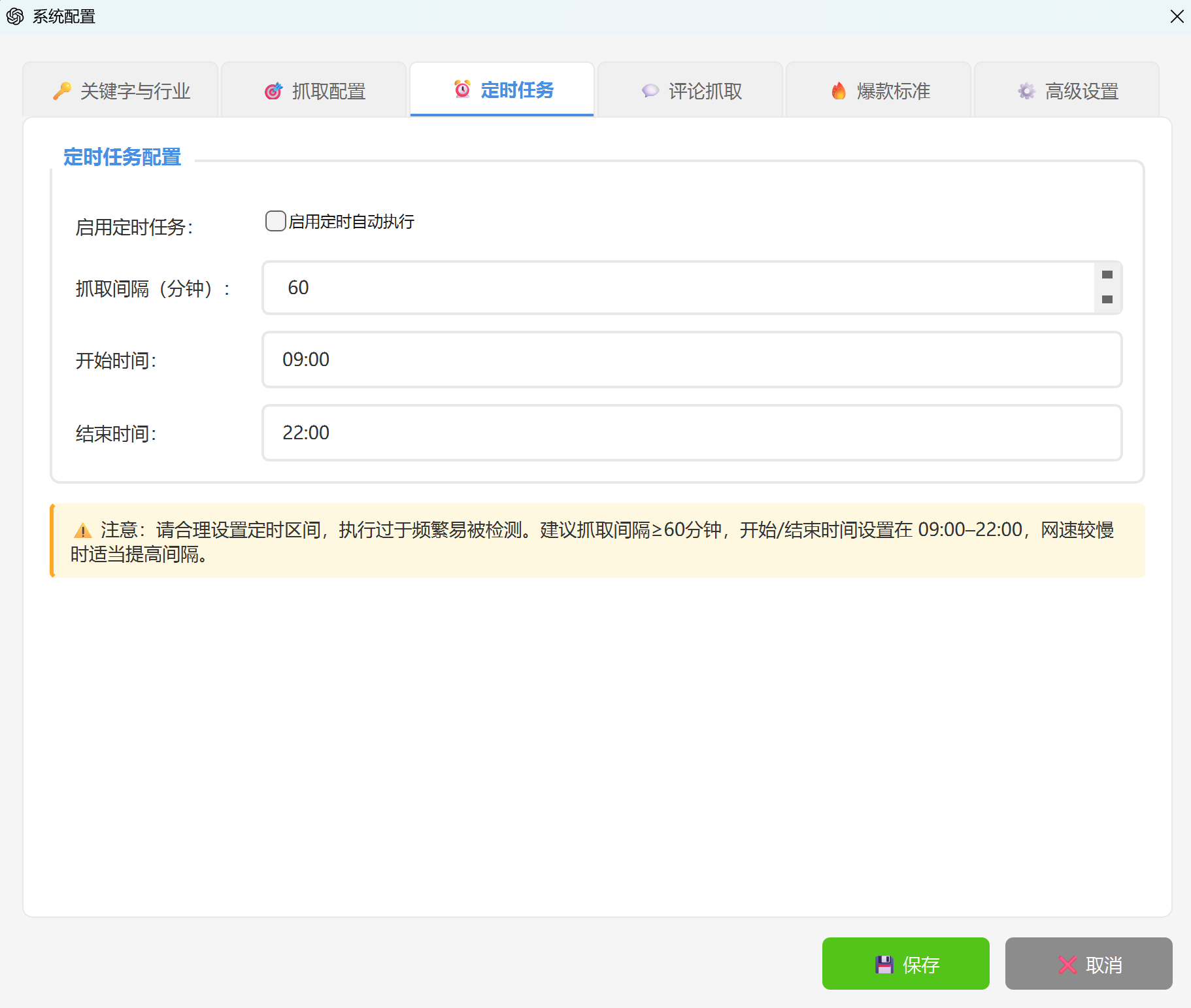
定时任务设置
- 启用定时任务: 勾选后启用定时自动抓取功能
- 抓取间隔: 设置每隔多少分钟自动抓取一次(例如60分钟)
- 开始时间: 设置每天开始自动抓取的时间(例如09:00)
- 结束时间: 设置每天停止自动抓取的时间(例如22:00)
💬 评论配置
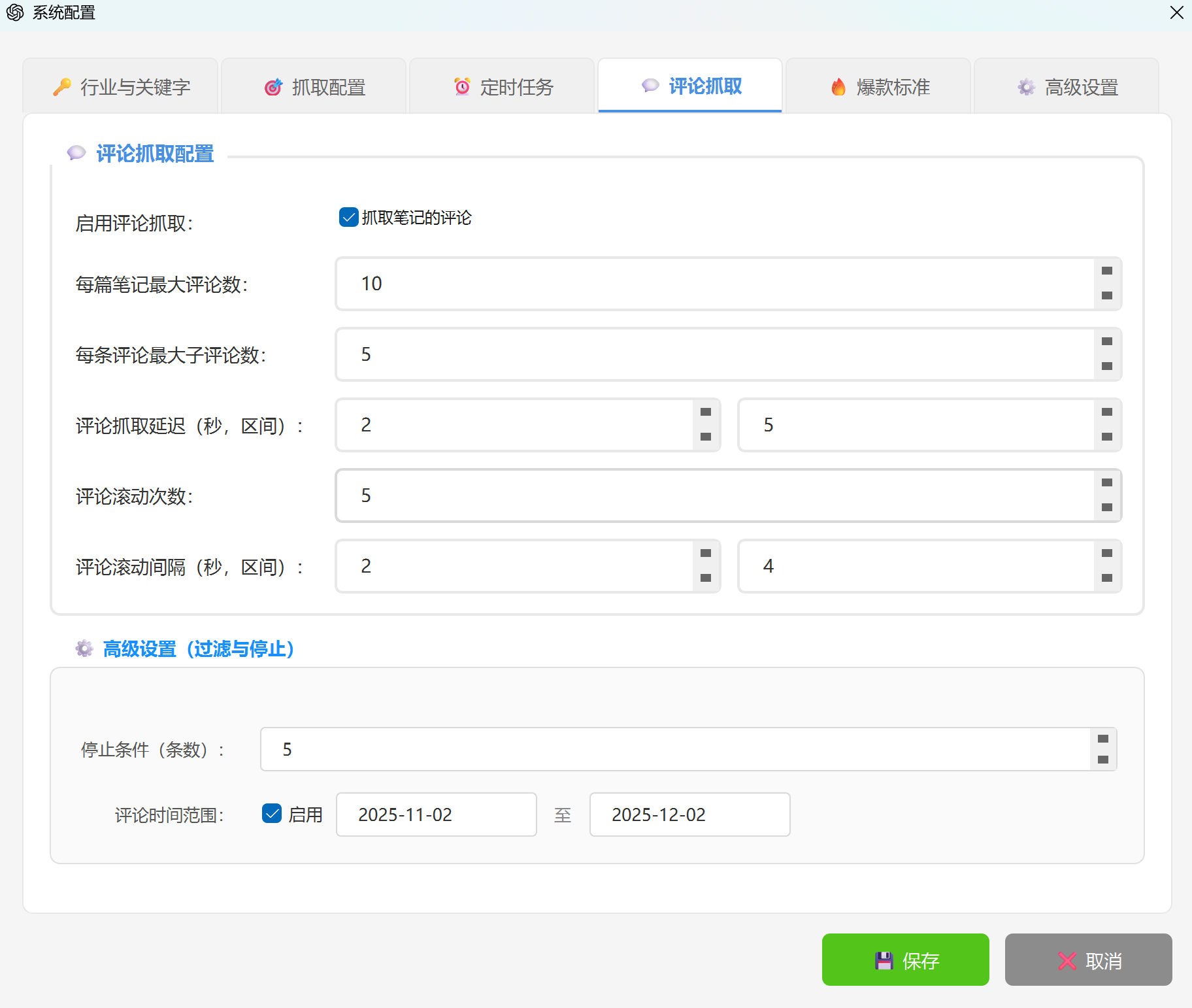
评论抓取设置
- 启用评论抓取
- 这是一个总开关。勾选后,系统在采集笔记详情时,会同步启动评论采集流程。如果不勾选,则只采集笔记正文,不采集评论
- 每篇笔记最大评论数
- 限制单篇笔记采集的根评论(一级评论)数量
- 每条评论最大子评论数
- 限制每一条根评论下采集的回复(二级评论)数量
- 评论抓取延迟(秒,区间)
- 设置每次网络请求(API 调用或翻页)之间的随机等待时间
- 评论滚动次数
- 控制在评论区“向下滑动”加载更多评论的次数
- 评论滚动间隔(秒,区间)
- 设置每次执行滚动操作后的等待时间
高级设置 (过滤与停止)
- 停止条件(条数)
- 设置一个单次任务的采集目标阈值
- 评论时间范围
- 勾选后,系统会检查每条评论的发布时间
- 例如如图设置 2025-11-02 至 2025-12-02,则只有发布时间在 2025-11-02 至 2025-12-02 之间的评论会被保存入库
注意: 如果要抓取更多的评论数据,则需调大滚动次数和最大评论数。
🔥 爆款标准
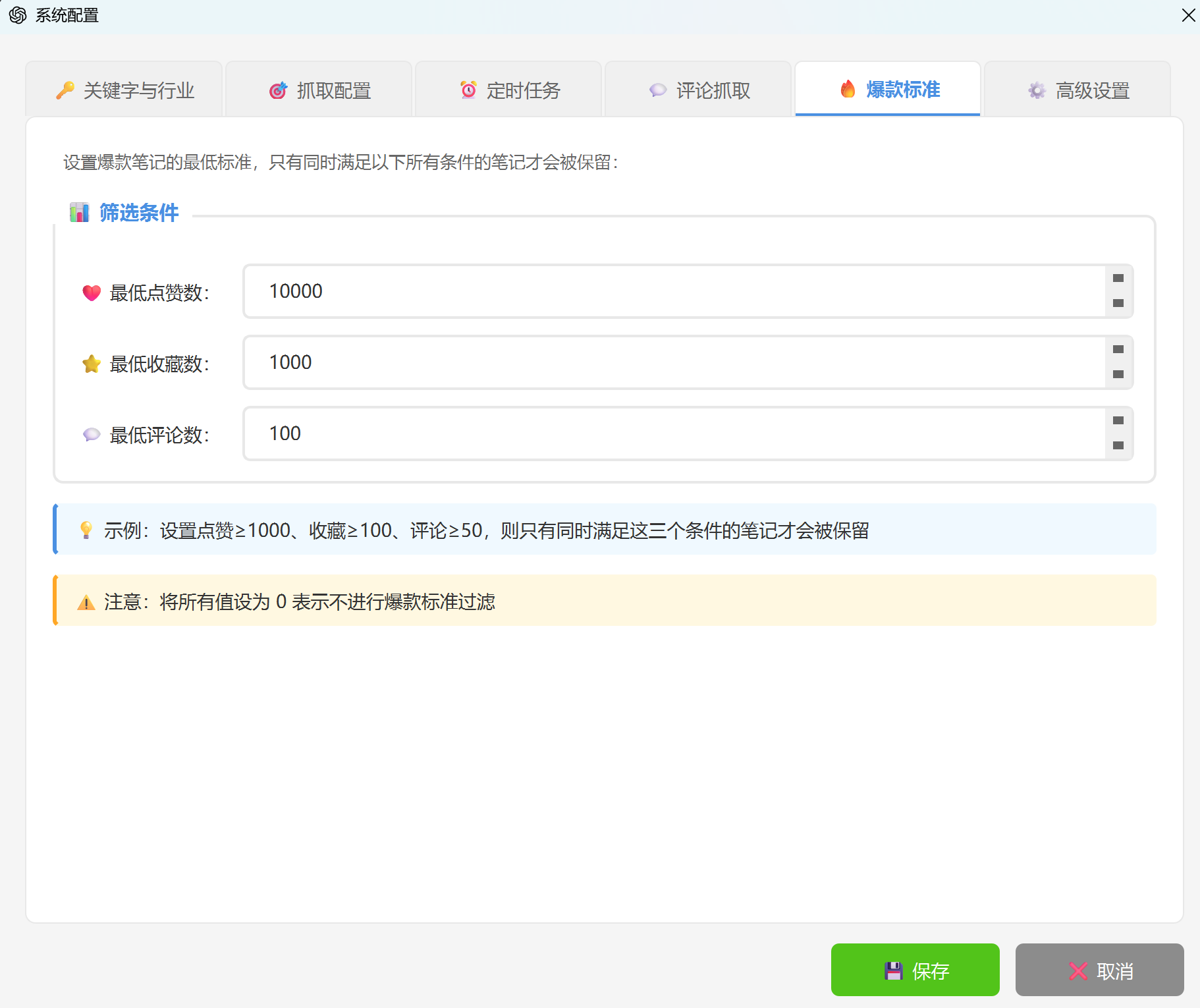
设置什么样的笔记才算"爆款",用于筛选高质量内容:
- 最低点赞数: 例如10000,表示点赞数低于10000的笔记会被过滤
- 最低收藏数: 例如1000,表示收藏数低于1000的笔记会被过滤
- 最低评论数: 例如100,表示评论数低于100的笔记会被过滤
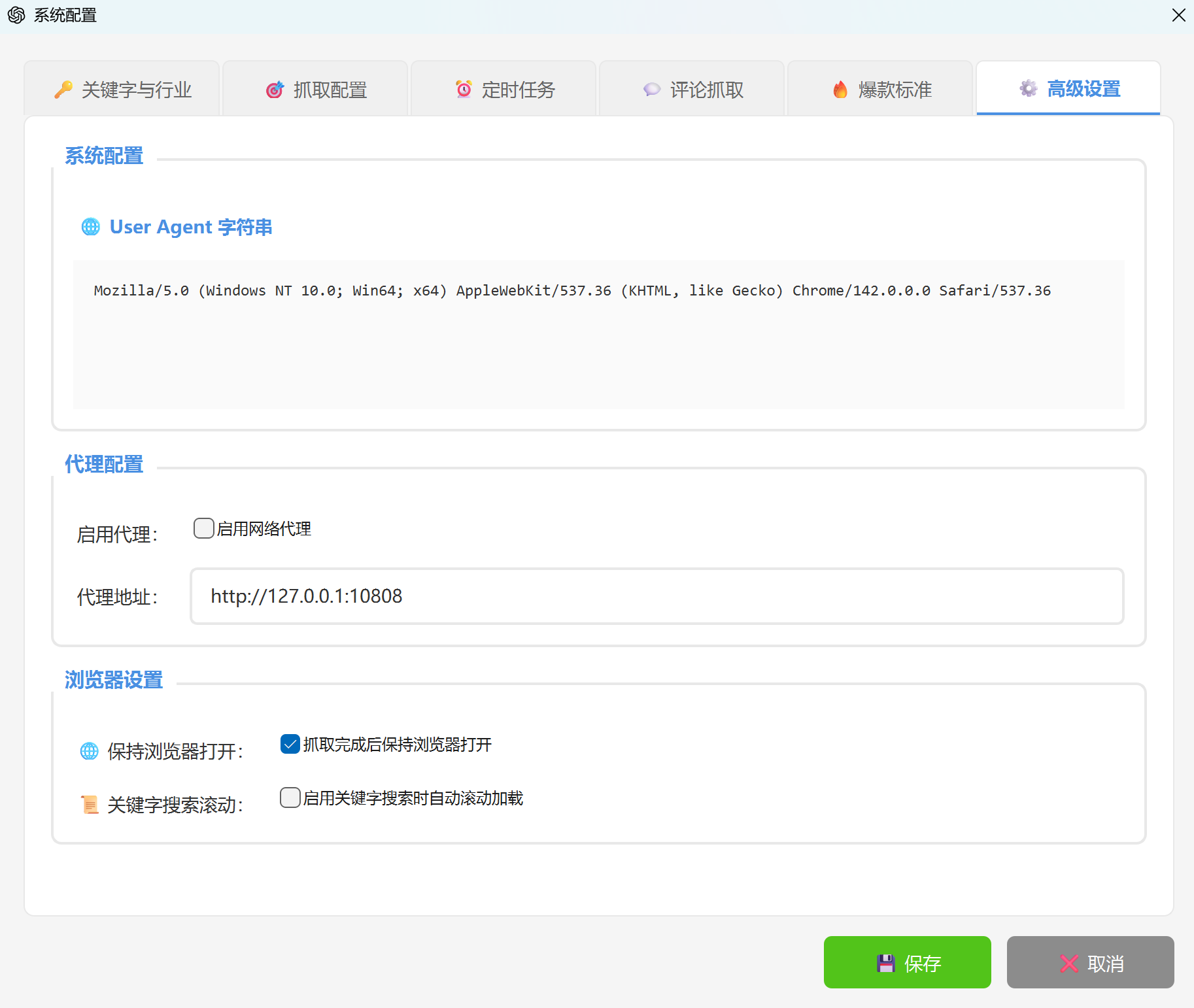
⚙️ 高级设置
系统配置
- User-Agent 字符串: 浏览器标识字符串(一般无需修改)
网络配置
- 启用代理: 勾选后使用代理服务器
- 代理地址: 代理服务器地址(格式: http://ip:port)
浏览器设置
- 抓取完成后保持浏览器打开: 勾选后抓取完成不会自动关闭浏览器
- 关键字搜索时启用滚动: 勾选后在关键词搜索模式下会滚动页面加载更多内容
常见问题
1. 登录相关问题
Q: 为什么登录后还是提示未登录?
A: 可能的原因:
- 登录信息已过期,请重新登录
- 网络连接不稳定,请检查网络
- 小红书账号异常,请在小红书APP中检查账号状态
解决方法:
- 点击菜单栏"工具" → "清空小红书登录数据"
- 重新启动软件并登录
Q: 登录时浏览器一直加载怎么办?
A:
- 检查网络连接是否正常
- 尝试手动刷新浏览器页面
- 如果长时间无响应,关闭软件重新启动
2. 抓取相关问题
Q: 为什么抓取不到数据?
A: 请检查以下几点:
- 是否已成功登录小红书账号
- 配置中是否设置了关键词或行业
- 爆款标准是否设置过高,导致没有符合条件的笔记
- 网络连接是否正常
Q: 抓取速度很慢怎么办?
A:
- 减少"请求延迟"和"滚动等待"时间(但不建议设置过低)
- 关闭"评论抓取"功能
- 减少"抓取笔记数"
- 检查网络速度
Q: 抓取过程中突然停止了?
A: 可能的原因:
- 网络连接中断
- 触发了小红书的反爬虫机制
- 软件遇到异常
解决方法:
- 查看日志区域的错误提示
- 增加"请求延迟"时间(例如10-20秒)
- 等待一段时间后再次尝试
- 重新登录小红书账号
3. 反爬虫检测问题
Q: 什么是反爬虫检测?
A: 小红书平台为了保护数据安全,会检测异常的访问行为。如果短时间内请求过于频繁,可能会被识别为机器人,导致:
- 需要验证码验证
- 临时限制访问
- 账号被风控
Q: 如何避免被反爬虫检测?
A: 建议采取以下措施:
增加延迟时间
- 将"请求延迟"设置为8-15秒
- 将"滚动等待"设置为5-10秒
控制抓取数量
- 单次抓取不超过50条笔记
- 使用自动抓取功能,分散到不同时间段
避免频繁操作
- 不要连续多次启动抓取
- 两次抓取之间至少间隔30-60分钟
使用真实账号
- 使用正常使用的小红书账号
- 避免使用新注册或异常账号
模拟人工行为
- 保持浏览器打开一段时间
- 不要设置过低的延迟时间
Q: 遇到验证码怎么办?
A:
- 软件会自动检测验证码页面
- 在弹出的浏览器窗口中手动完成验证
- 验证成功后,软件会自动继续抓取
- 如果验证失败,请重新启动抓取任务
Q: 账号被风控了怎么办?
A:
- 停止使用软件,让账号"休息"12-24小时
- 在小红书APP中正常浏览内容
- 恢复后降低抓取频率,增加延迟时间
- 如果长期被风控,建议更换账号
4. 数据相关问题
Q: 为什么有些笔记的数据不完整?
A:
- 部分笔记可能设置了隐私权限
- 网络加载不完整
- 小红书页面结构变化
这是正常现象,不影响其他数据的采集。
Q: 如何查看历史抓取的数据?
A: 所有抓取的数据都保存在软件目录下的data文件夹中的数据库文件 radar.db 里。您可以:
- 可使用相关软件(如Navicat)打开查看
5. 自动抓取问题
Q: 自动抓取没有执行?
A: 请检查:
- 配置中是否勾选了"启用自动抓取"
- 当前时间是否在设置的时间范围内
- 软件是否保持运行状态(不能关闭)
Q: 自动抓取可以在后台运行吗?
A:
- 软件窗口可以最小化,但不能关闭
注意事项
⚠️ 重要提醒
合法合规使用
- 请遵守小红书平台的用户协议和相关法律法规
- 不得用于非法用途或侵犯他人权益
账号安全
- 建议使用专门的账号进行数据采集
- 不要使用主要账号,避免被风控影响正常使用
- 如果账号出现异常,请立即停止使用
合理使用
- 控制抓取频率,避免给平台造成压力
- 不要进行大规模、高频率的数据采集
💡 使用技巧
首次使用建议
- 先进行小规模测试(抓取10-20条)
- 熟悉软件功能后再进行大规模采集
- 观察日志输出,了解抓取过程
提高效率
- 使用精准的关键词,减少无关数据
- 合理设置爆款标准,过滤低质量内容
- 利用自动抓取功能,在空闲时间采集数据