
Appearance
项目管理
本文介绍管理方、主办方和商家如何协作完成项目创建、发布、参与、商品审核和库存维护。
一、功能概述
项目管理模块用于完成以下工作:
- 管理方创建和发布项目;
- 管理方选择主办方并配置项目佣金;
- 主办方查看被关联的项目和经营数据;
- 商家查看可参与项目并自助参与;
- 商家选择项目商品,提交结算价和退订规则;
- 管理方审核商家商品结算价;
- 商家维护项目期间的每日库存;
- 项目上线后进入小程序和订单流程。
二、管理方使用说明
2.1 进入项目管理
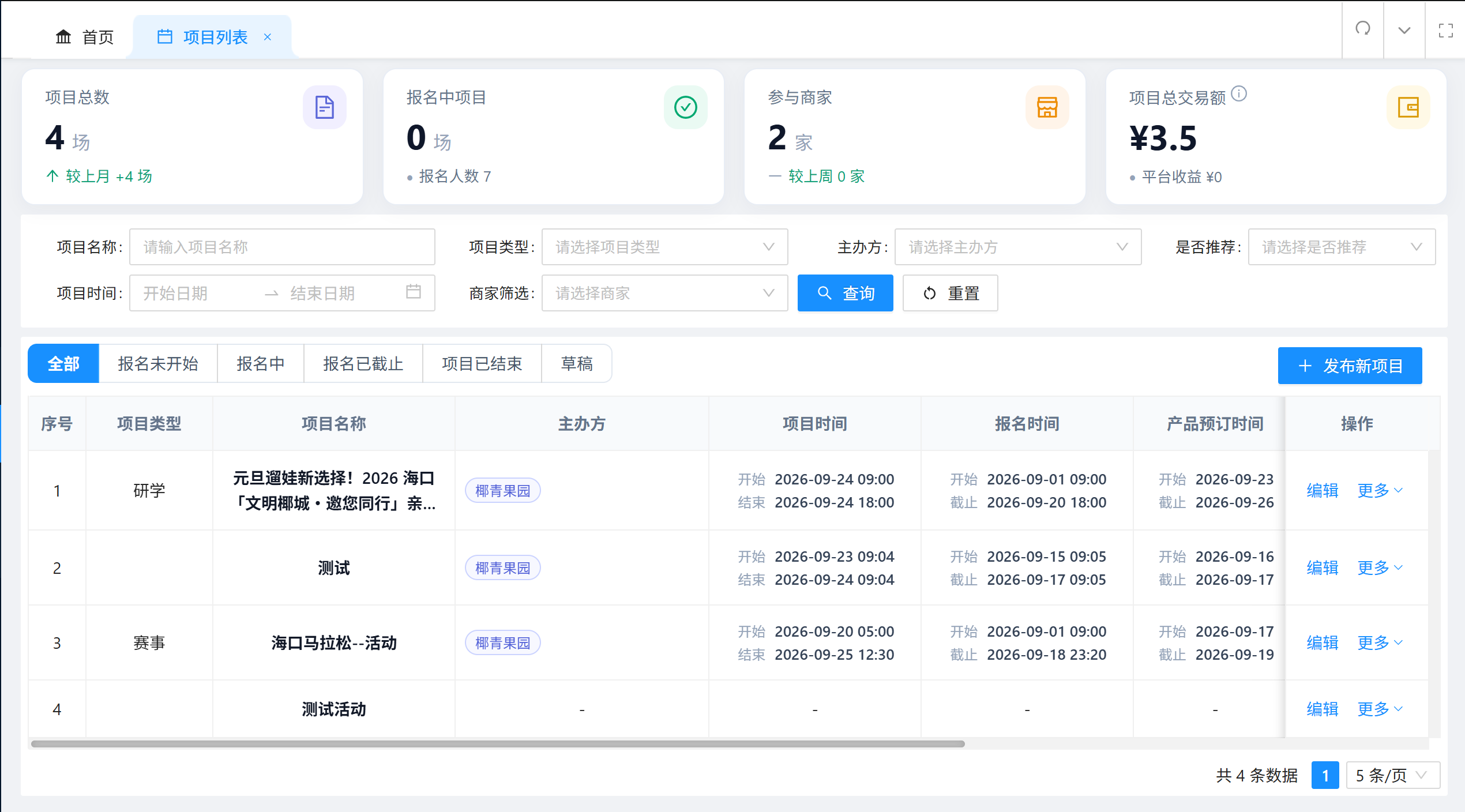
页面路径:项目管理
进入页面后,可以查看项目列表、项目状态、报名情况和参与商家数量。
2.2 新建项目
点击“发布新项目”,进入项目编辑页面。
第一步:填写基本信息
填写:
- 项目名称;
- 项目类型;
- 项目开始时间和结束时间;
- 开始报名时间和报名截止时间;
- 产品预订日期范围;
- 项目地点;
- 联系人和联系电话;
- 项目主图和更多图片;
- 项目简介。
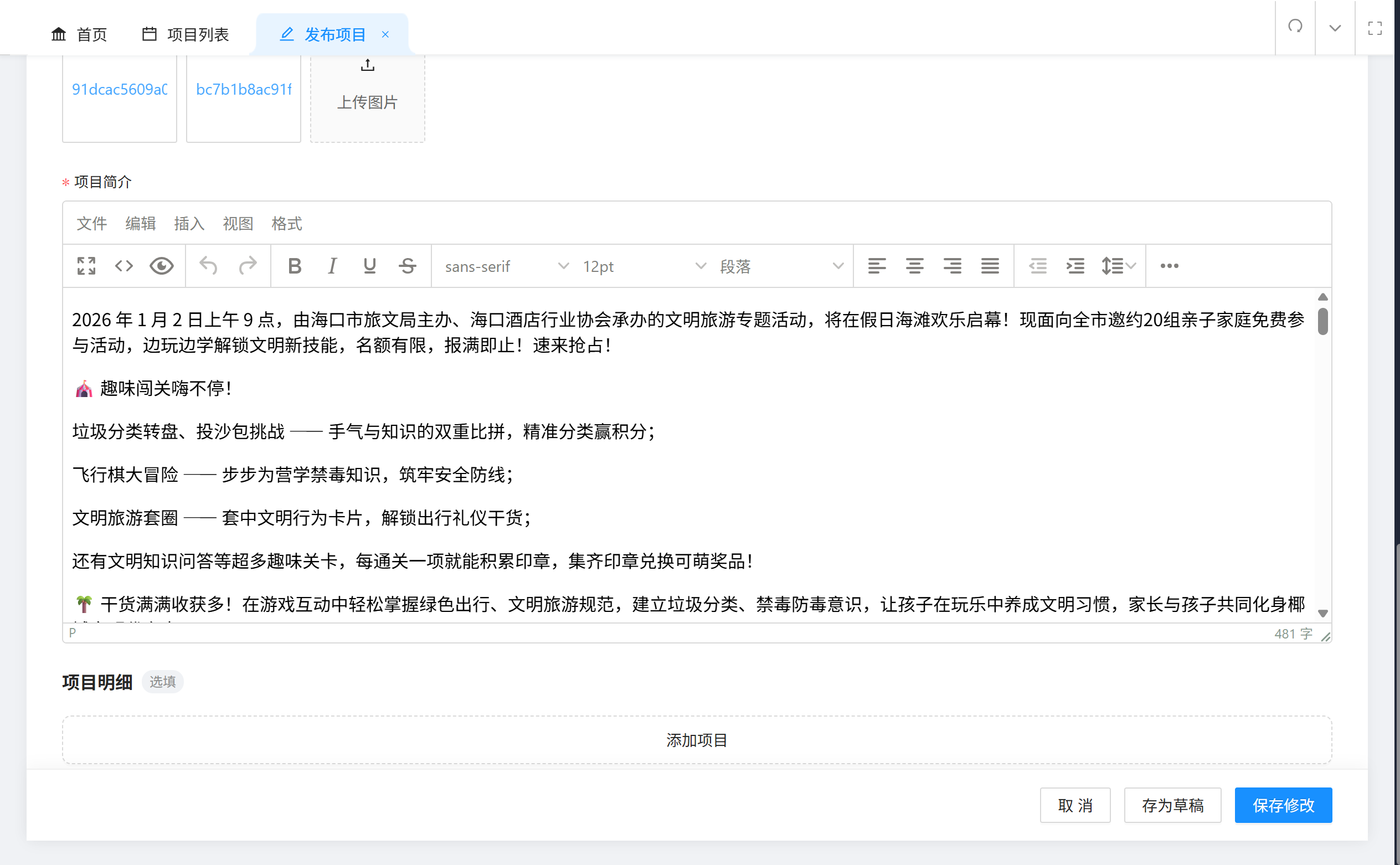
项目可以先点击“存为草稿”。草稿阶段允许只填写项目名称,后续再补充完整信息。
第二步:添加主办方并选择商品品类
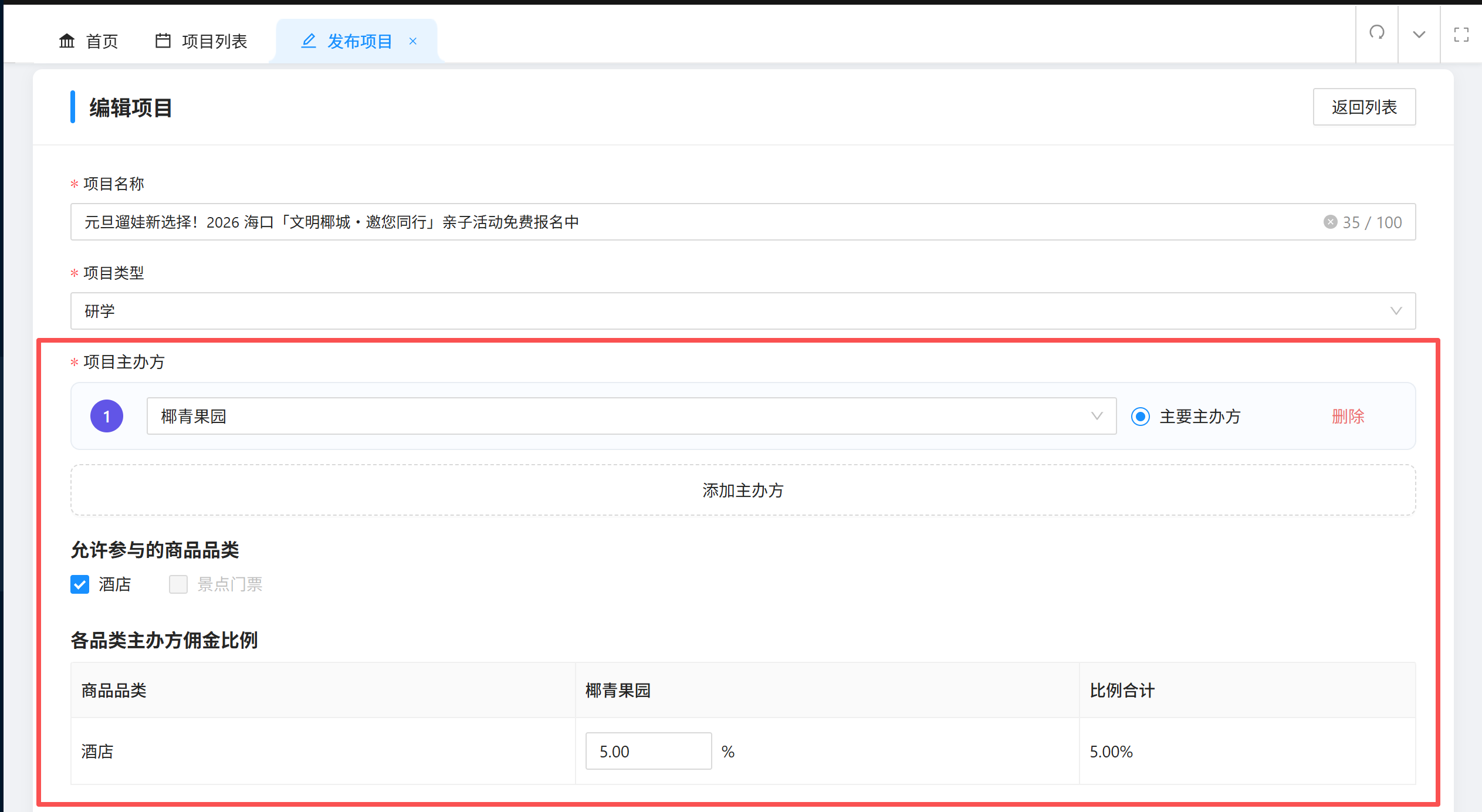
在“项目主办方”区域点击“添加主办方”,选择主办方,并设置是否为“主要主办方”。
注意:
- 一个项目必须且只能有一个主要主办方;
- 主办方必须已经由平台绑定,或已经在当前管理方的主办方资料中维护;
- 主办方收款账户不可用时,项目不能正式发布;
- 主办方关系停用或到期后,不能新增项目关联。
完成主办方设置后,在“允许参与的商品品类”区域选择项目允许参与的商品父品类。
- 正式发布的项目至少选择一个可用品类;
- 只能选择平台已经授权给当前管理方的品类;
- 被停用或取消授权的品类不能用于新增商品;
- 已发布项目的历史品类会保留,不影响已有项目和订单。
第三步:保存或发布
点击“存为草稿”可以稍后继续编辑,点击“发布项目”或“保存修改”可以正式发布。
正式发布前,系统会检查:
- 项目类型、时间和报名时间;
- 主图、更多图片和项目说明;
- 是否至少选择一个主办方;
- 是否只有一个主要主办方。
2.3 查看项目状态
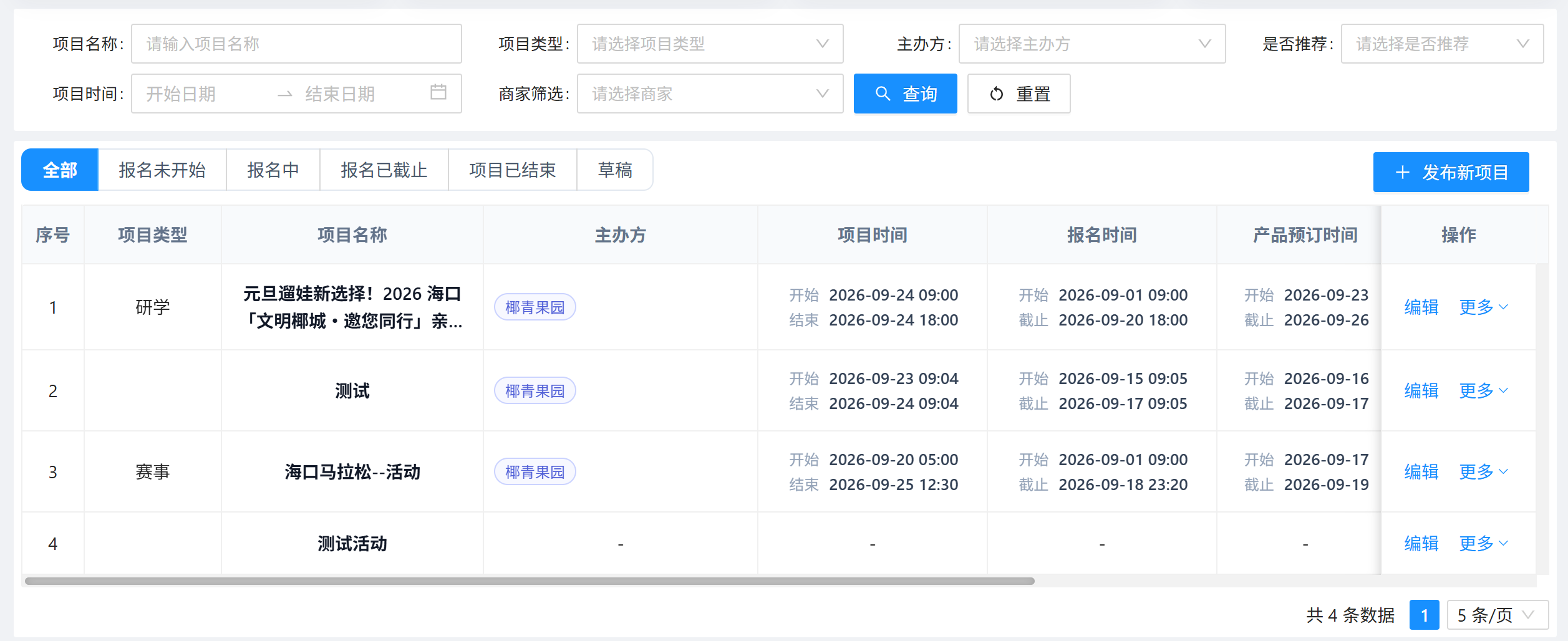
项目列表顶部提供以下筛选项:
| 筛选项 | 含义 |
|---|---|
| 全部 | 显示全部项目 |
| 报名未开始 | 项目已发布,但还没有到报名开始时间 |
| 报名中 | 当前可以报名 |
| 报名已截止 | 报名已结束,但项目还未结束 |
| 项目已结束 | 项目已经结束 |
| 草稿 | 项目尚未发布,可以继续编辑 |
2.4 查看商家参与情况
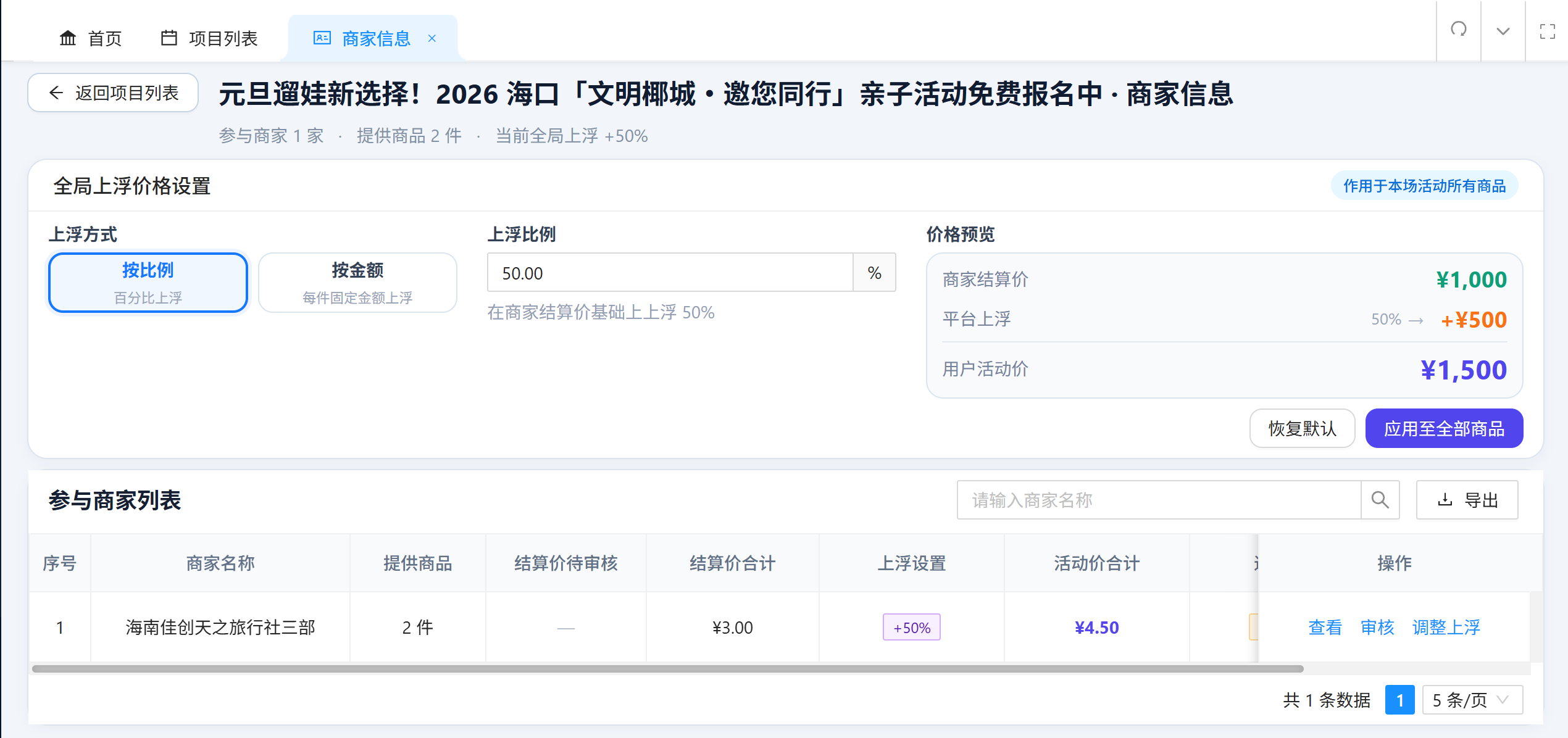
管理方可以在项目列表的操作栏,点击“更多”中的“商家信息”查看当前项目的商家信息。
页面顶部显示:
- 参与商家数量;
- 提供商品数量;
- 当前全局上浮比例或金额。
参与商家列表可以查看:
- 商家名称;
- 提供商品数量;
- 结算价待审核数量;
- 结算价合计;
- 上浮设置;
- 活动价合计。
在操作栏可执行“查看”、“审核”、“调整上浮”等操作。管理方可以查看和审核商家提交的数据。
2.5 设置项目价格
项目价格按设置范围可分为:
- 项目全局上浮:作用于本场活动的全部商品;
- 商家上浮:针对选中的商家设置;
- 按应用范围调整商品上浮。
设置项目全局上浮
在“商家信息”页面的“全局上浮价格设置”区域操作:
- 选择“按比例”或“按金额”;
- 填写上浮比例或上浮金额。
设置商家上浮
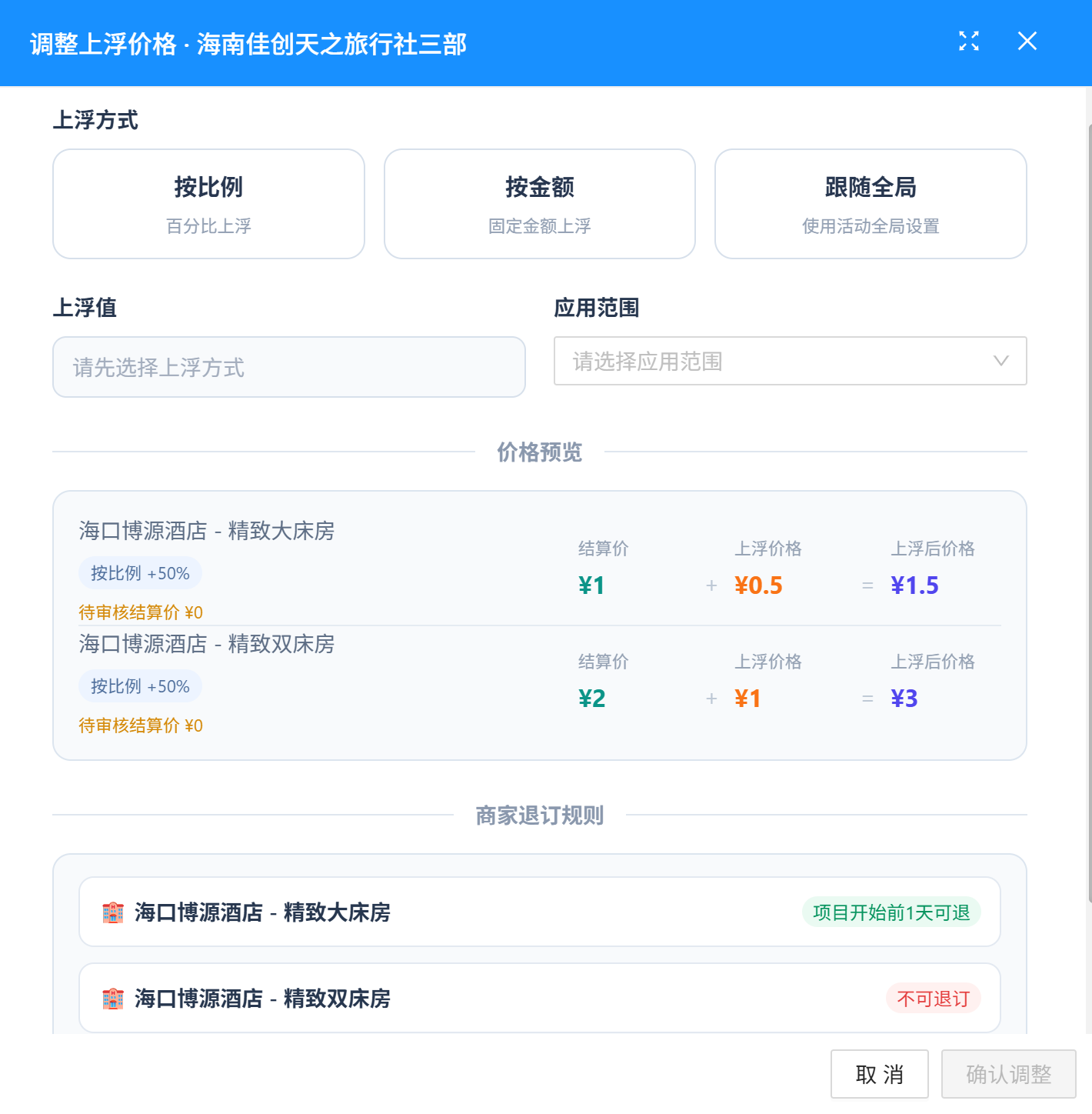
在参与商家列表中选择商家,点击“调整上浮”,进入“调整上浮价格”弹窗:
- 选择“按比例”、“按金额”或“跟随全局”;
- 选择按比例或按金额时,填写“上浮值”;
- 在“应用范围”中选择需要调整的商品范围;
- 核对价格预览和商家退订规则后,点击确认调整。
2.6 审核商家商品结算价
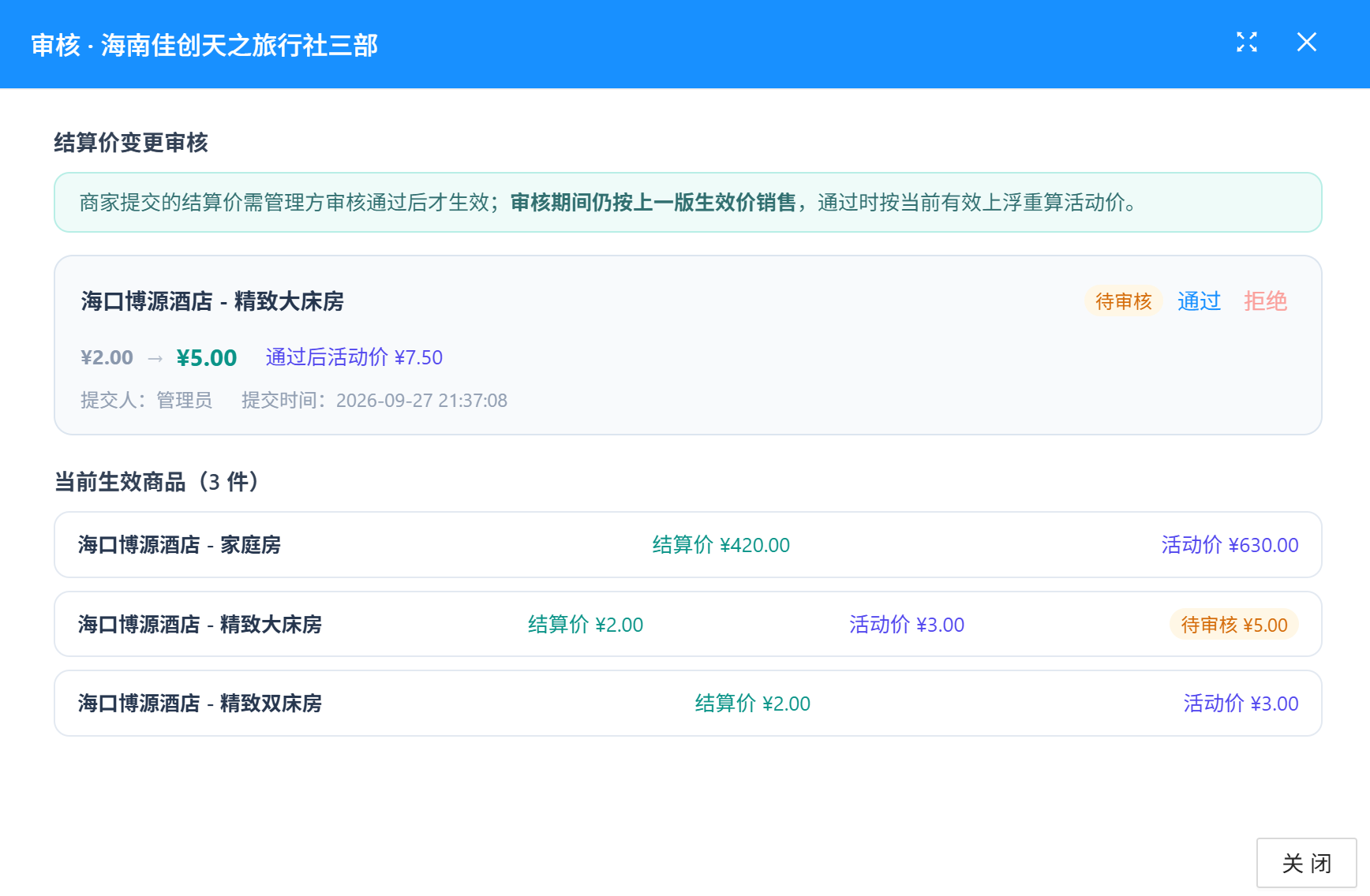
商家首次选择商品或修改已生效结算价后,会提交结算价变更,需管理方审核。审核期间仍按上一版生效结算价销售,活动价按当前有效上浮计算。
在参与商家列表中点击“审核”,进入“审核·商家”页面,可以查看:
- 待审核商品名称;
- 当前生效结算价;
- 商家提交的新结算价;
- 审核通过后的活动价;
- 提交人和提交时间;
- 当前审核状态;
- 当前生效商品及其结算价、活动价。
可执行:
- 通过待审核商品;
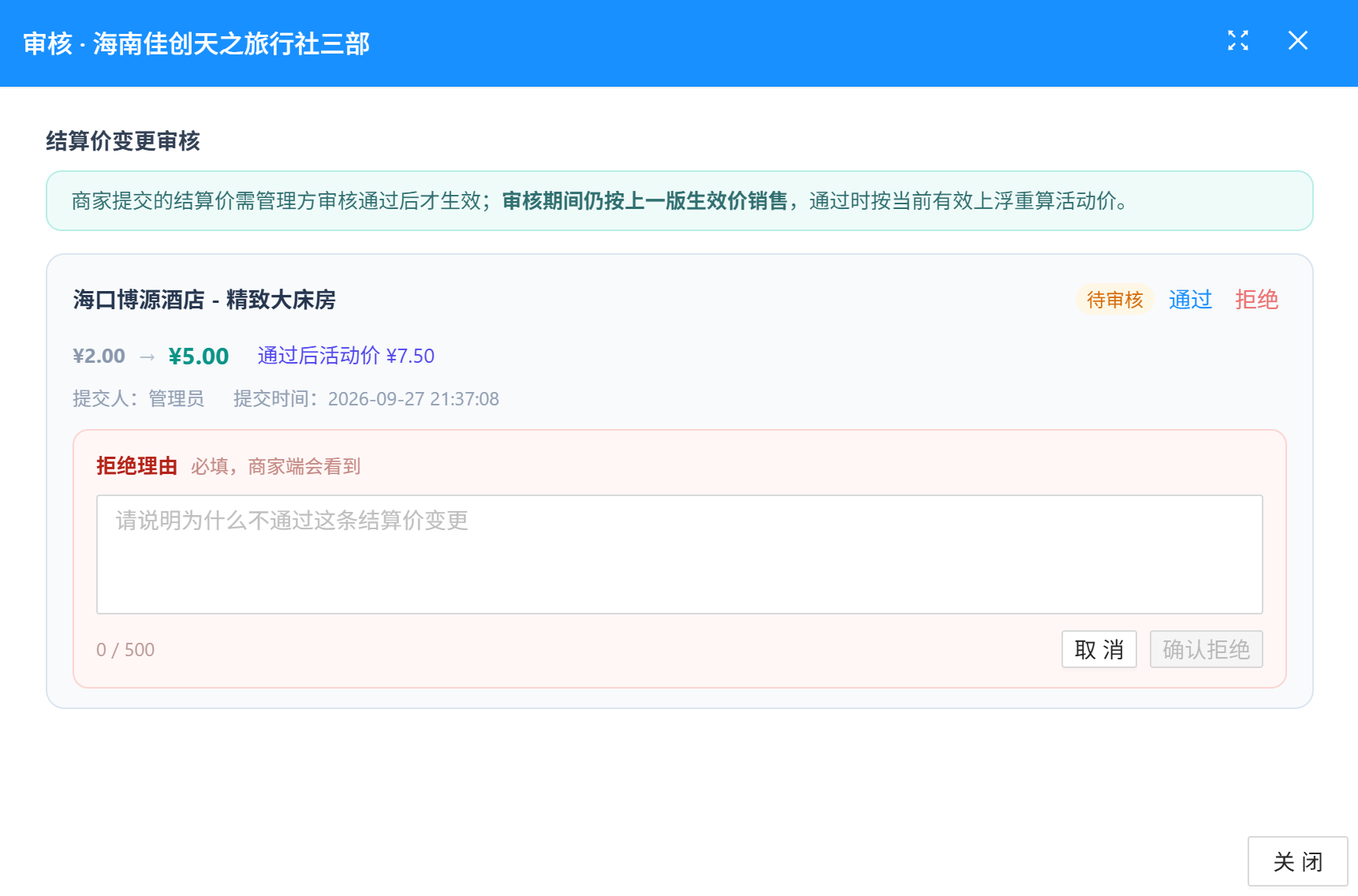
- 拒绝待审核商品。
拒绝时需要填写拒绝理由。
审核结果:
| 操作 | 结果 |
|---|---|
| 通过新增商品 | 商品生成生效记录,可以进入活动商品和下单流程 |
| 通过结算价变更 | 新结算价替换旧结算价,活动价重新计算 |
| 拒绝新增商品 | 商品暂时不能销售,商家可以重新提交 |
| 拒绝结算价变更 | 继续使用原生效结算价,商家可以修改后再次提交 |
未审核通过的价格不会进入小程序可售商品、库存和订单。
三、主办方使用说明
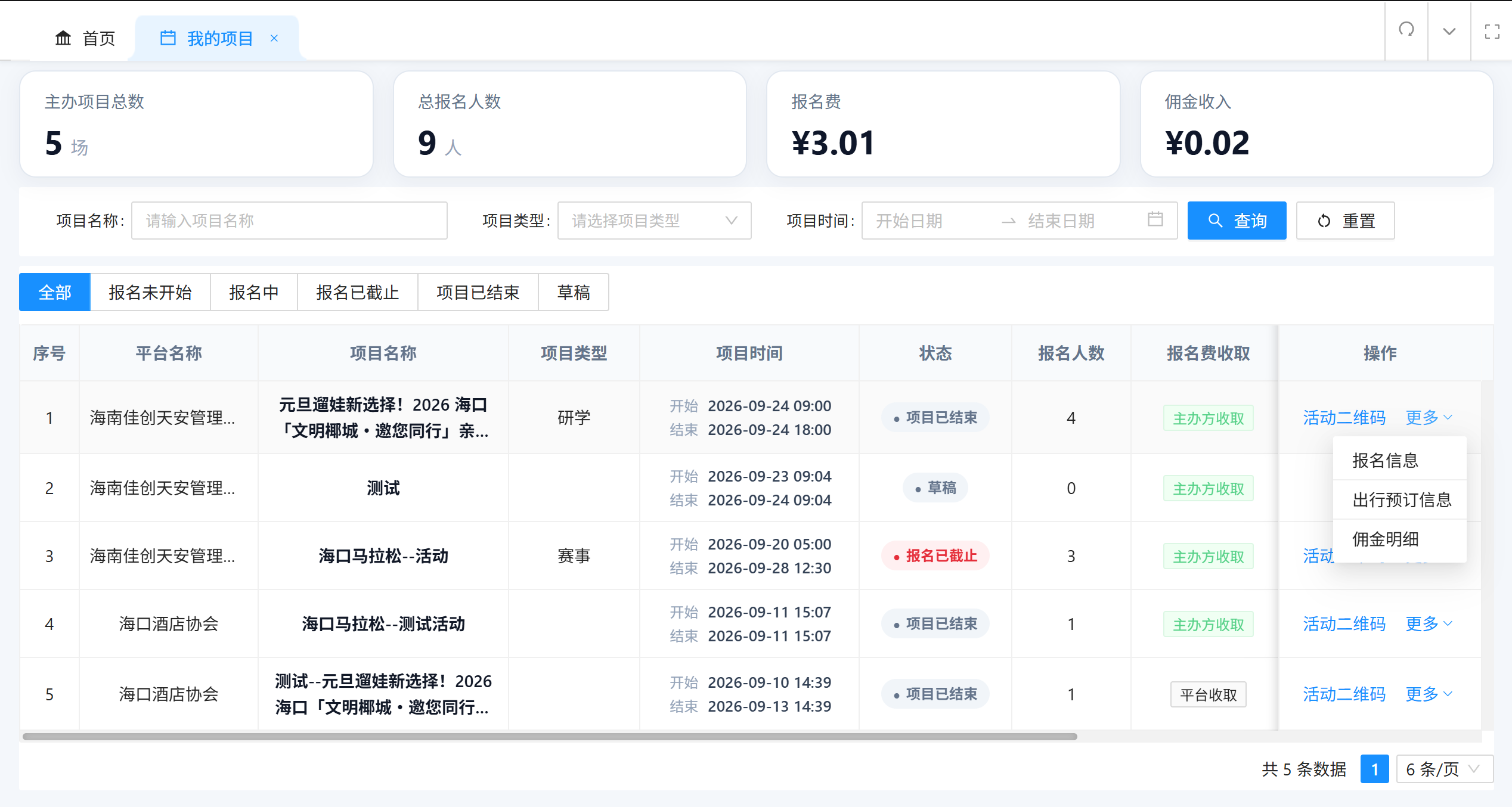
3.1 查看我的项目
页面路径:项目管理 → 我的项目
主办方只能看到管理方已经关联当前主办方的项目。
页面顶部展示:
- 主办项目总数;
- 总报名人数;
- 报名费;
- 佣金收入。
项目列表支持按以下条件查询:
- 项目名称;
- 项目类型;
- 项目时间;
- 项目状态:全部、报名未开始、报名中、报名已截止、项目已结束、草稿。
列表中可以查看平台名称、项目名称、项目类型、项目时间、状态、报名人数和报名费收取方。
操作列提供:
- “活动二维码”:查看或使用活动二维码;
- “更多”菜单中的“报名信息”、“出行预订信息”和“佣金明细”:分别查看报名、出行资源订单和佣金数据。
3.2 查看报名信息
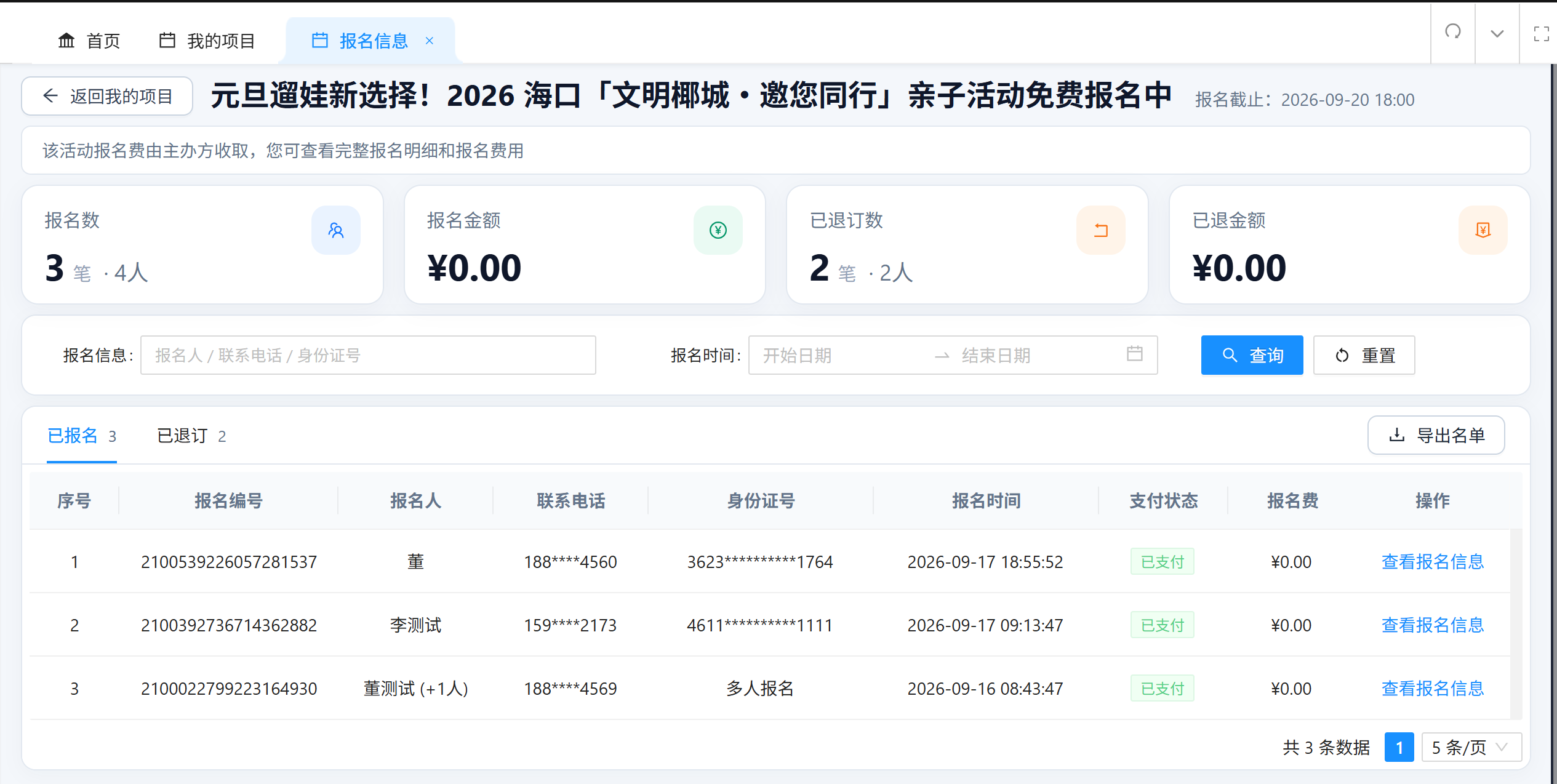
页面显示报名截止时间、报名数、报名金额、已退订数和已退金额。如果报名费由主办方收取,页面会提示可查看完整报名明细和报名费用。
可按报名人、联系电话、身份证号和报名时间查询,并在“已报”和“已退订”之间切换。
报名列表可以查看:
- 报名编号;
- 报名人、联系电话和身份证号;
- 报名时间;
- 支付状态和报名费;
- 通过“查看报名信息”打开详情。
3.3 查看出行预订信息
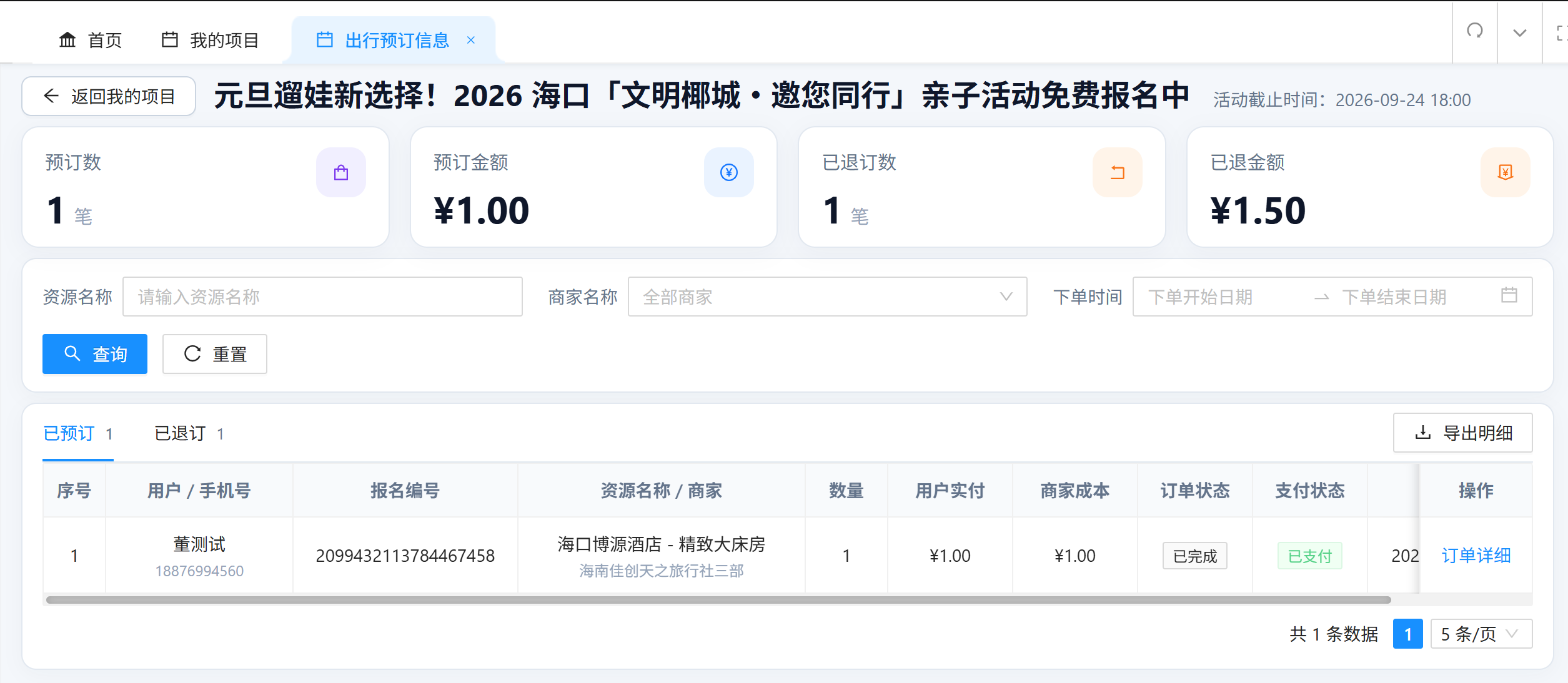
在项目列表的“更多”菜单中点击“出行预订信息”。
页面显示预订数、预订金额、已退订数和已退款额,并提供资源名称、商家名称和下单时间查询。
预订列表可在“已预订”和“已退订”之间切换,并查看:
- 用户或手机号;
- 报名编号;
- 资源名称和商家;
- 预订数量、用户实付和商家成本;
- 订单状态和支付状态;
- 通过“订单详情”查看订单详情。
3.4 查看佣金明细
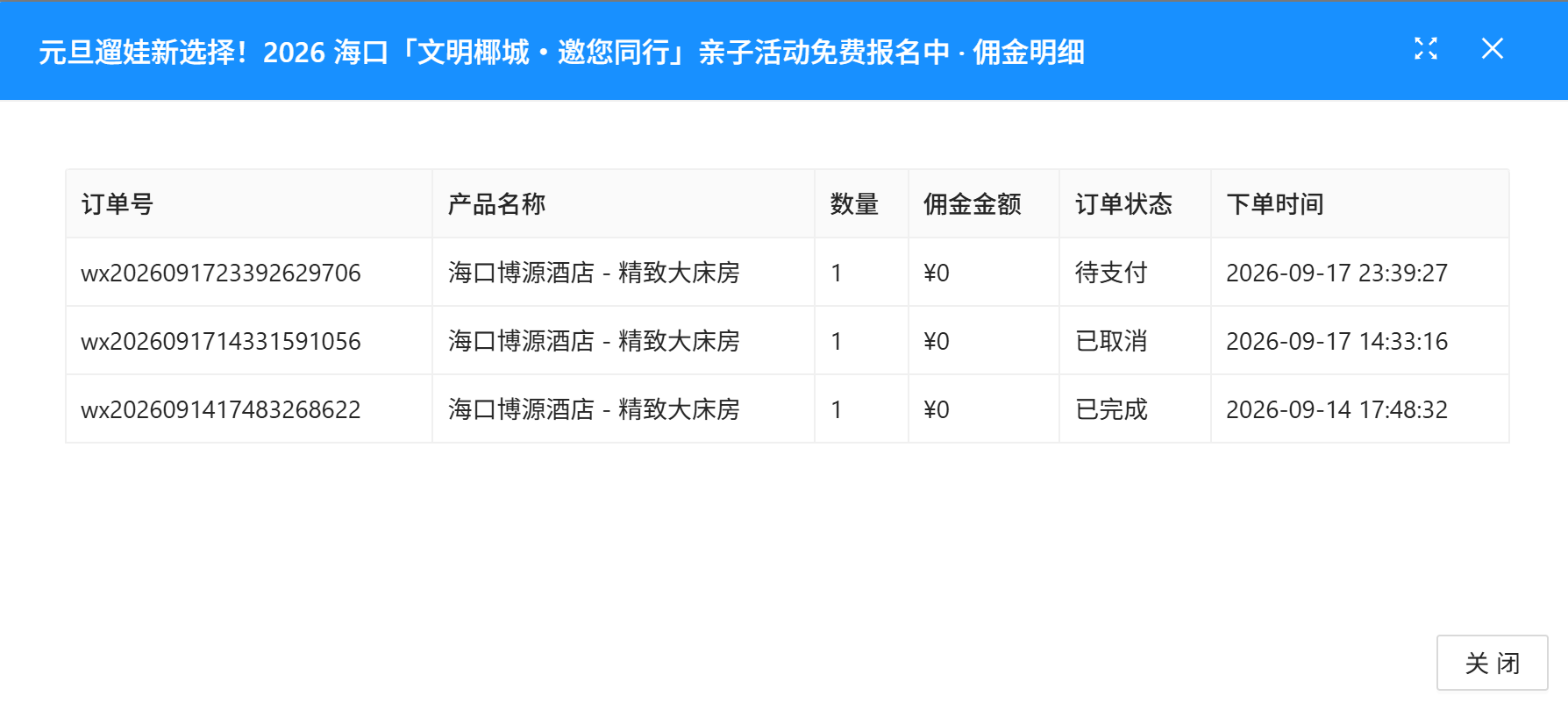
在项目列表的“更多”菜单中点击“佣金明细”。
佣金明细以表格展示订单号、产品名称、数量、佣金金额、订单状态和下单时间。
主办方可根据订单状态和佣金金额查看项目的佣金收入。
四、商家使用说明
4.1 查看商家项目
页面路径:商家项目
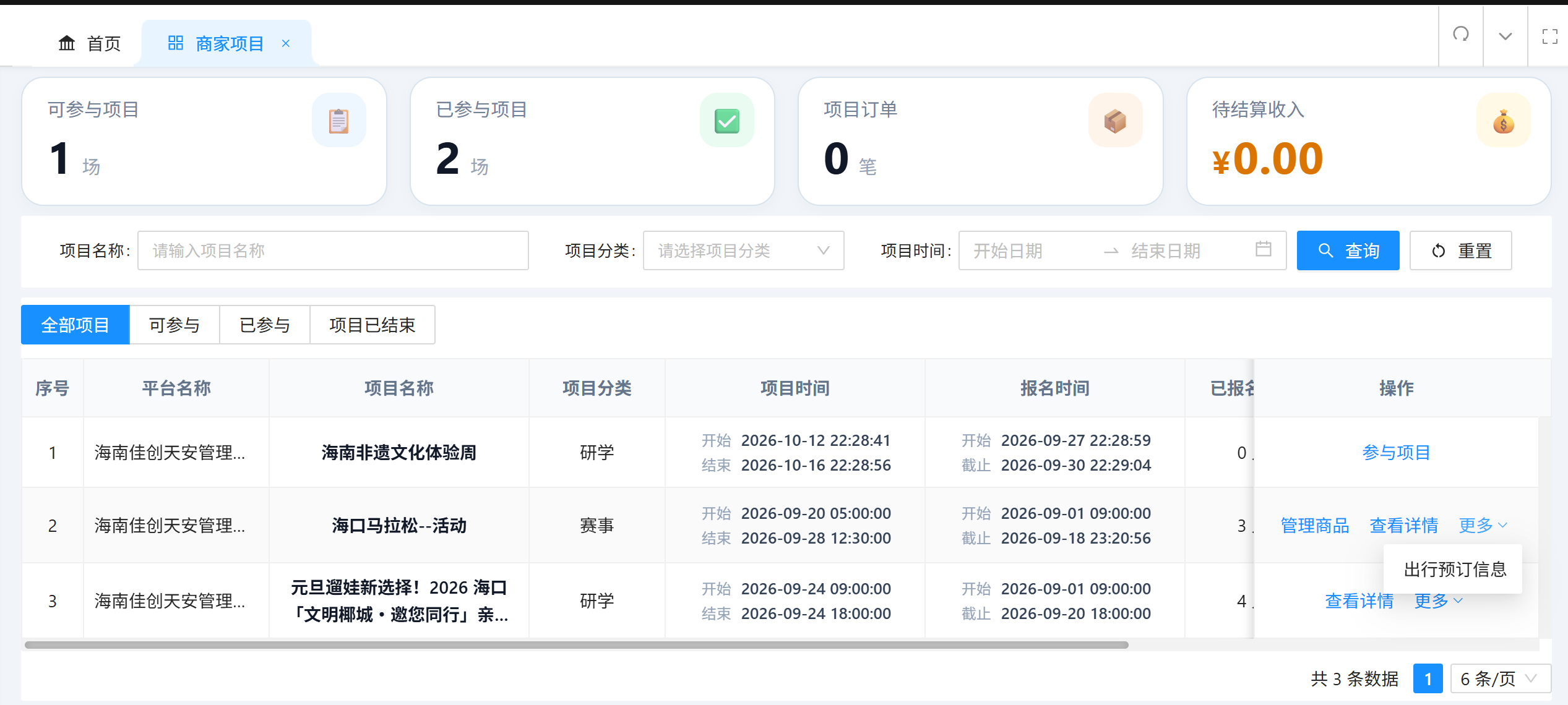
顶部统计信息包括:
- 可参与项目:当前可以参与的项目数量;
- 已参与项目:已提交参与的项目数量;
- 项目订单:当前项目中的订单数量;
- 待结算收入:待结算的商家收入。
项目列表支持按项目名称、项目分类和项目时间查询,并可切换“全部项目”、“可参与”、“已参与”和“项目已结束”。
列表可查看平台名称、项目名称、项目分类、项目时间、报名时间和已报名数量。
操作列根据项目状态提供以下入口:
- “参与项目”:打开参与弹窗;
- “管理商品”:管理已参与项目的商品、结算价和库存;
- “查看详情”:查看项目信息和商品参与状态;
- “更多”中的“出行预订信息”:查看已创建的出行资源订单。
4.2 参与项目
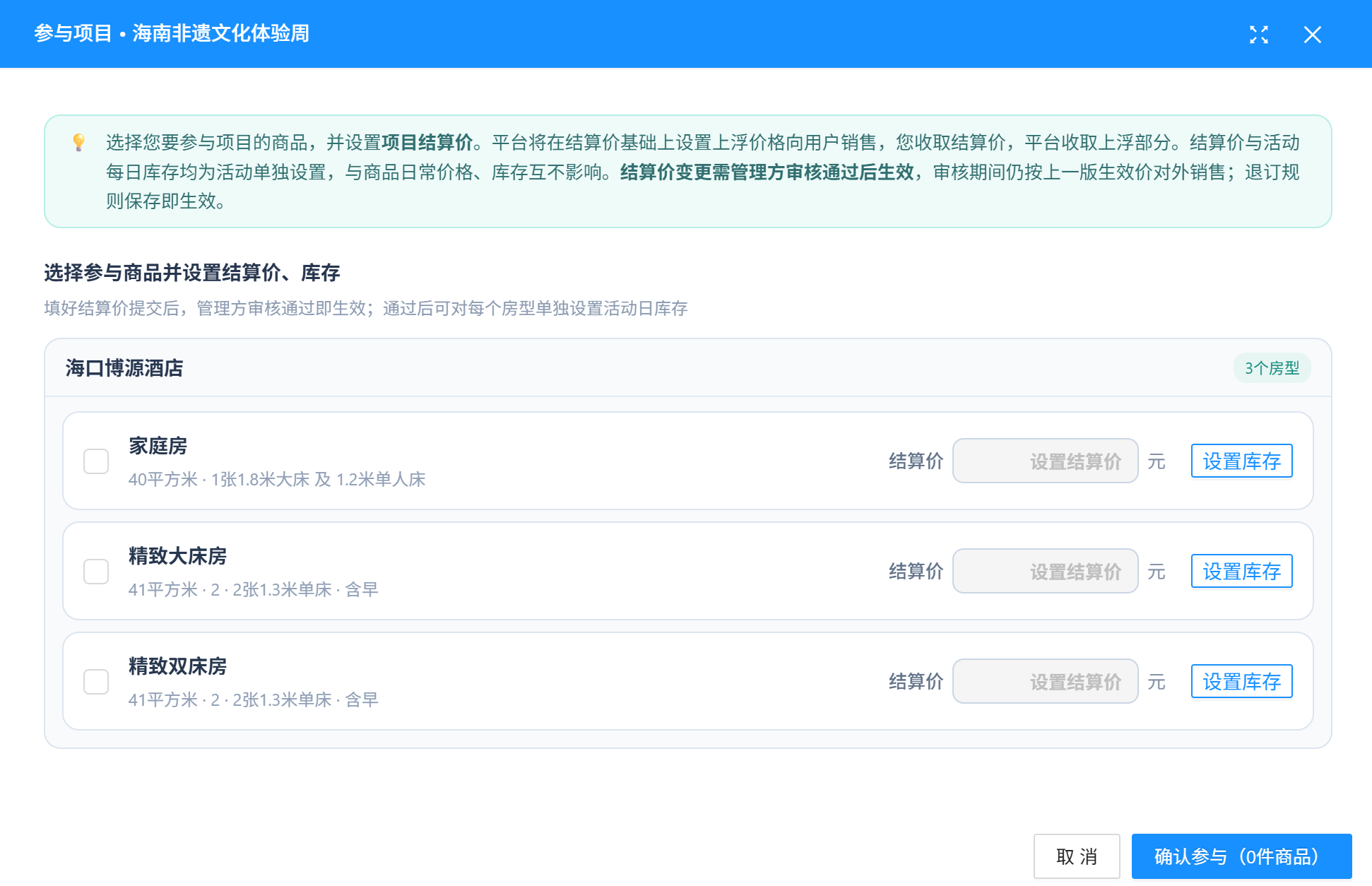
在项目列表中点击“参与项目”,打开“参与项目”弹窗。
参与弹窗会提示:商家选择要参与的商品并设置结算价,平台会在结算价基础上设置上浮价格向用户销售,商家收取结算价,平台收取上浮部分。结算价和活动日库存独立设置,退订规则保存后立即生效。
在“选择参与商品并设置结算价、库存”区域:
- 勾选要参与项目的商品;
- 为每个商品设置结算价;
- 点击“设置库存”配置活动日库存;
- 确认参与商品数量后点击“确认参与”。
结算价变更需管理方审核通过后生效;库存按活动日独立维护。
4.3 管理商品、设置库存和退订规则
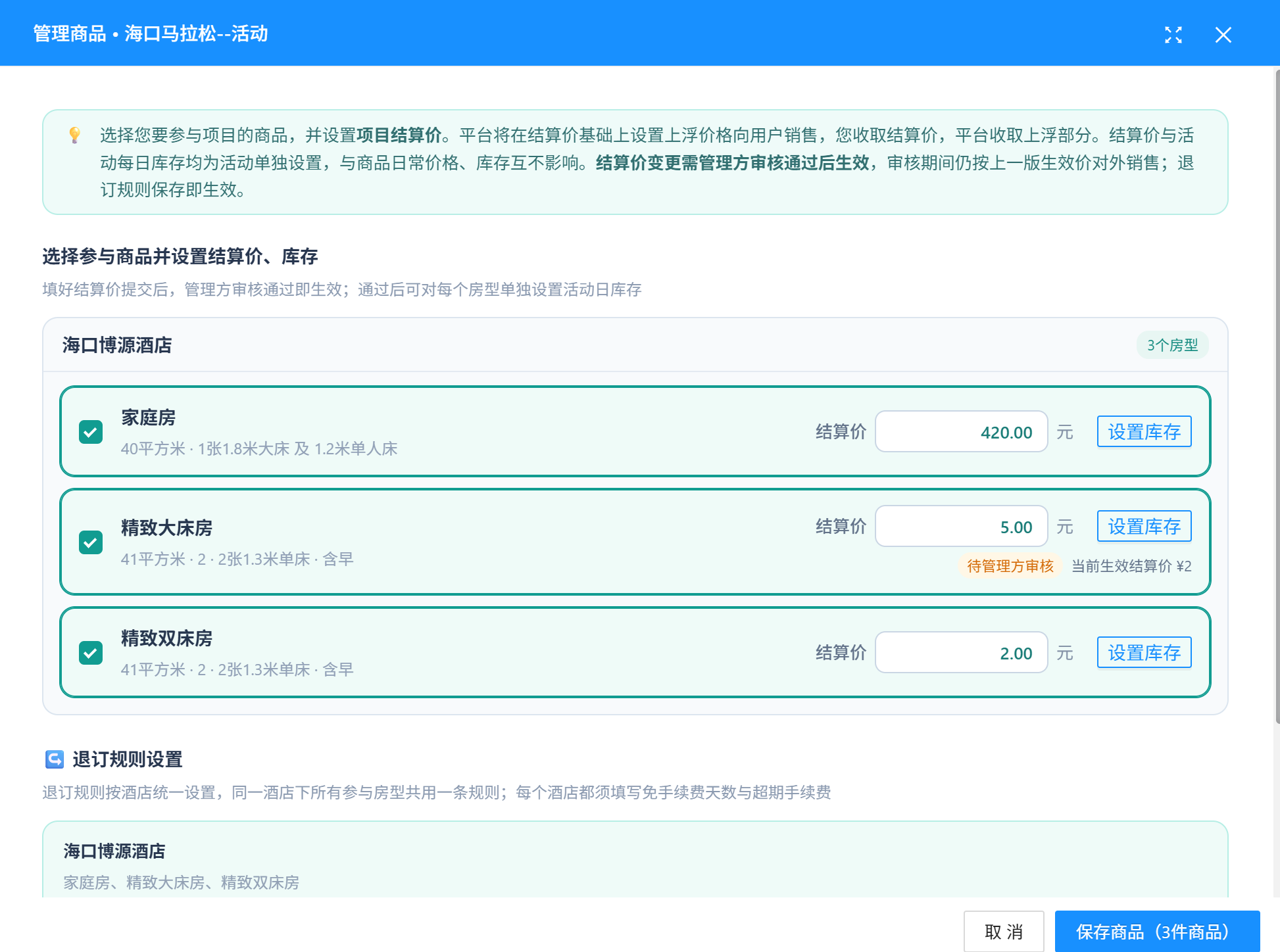
在已参与项目的操作列点击“管理商品”,在“管理商品”页面可以:
- 勾选或取消勾选参与项目的商品;
- 填写每个商品的结算价;
- 点击“设置库存”维护每日活动库存;
- 在退订规则设置区域统一编辑免手续费天数和超期退订手续费;
- 点击“保存商品”提交修改。
如果商品显示“待管理方审核”,说明新结算价还未生效,页面会同时展示当前生效结算价。
4.4 查看项目详情和价格状态
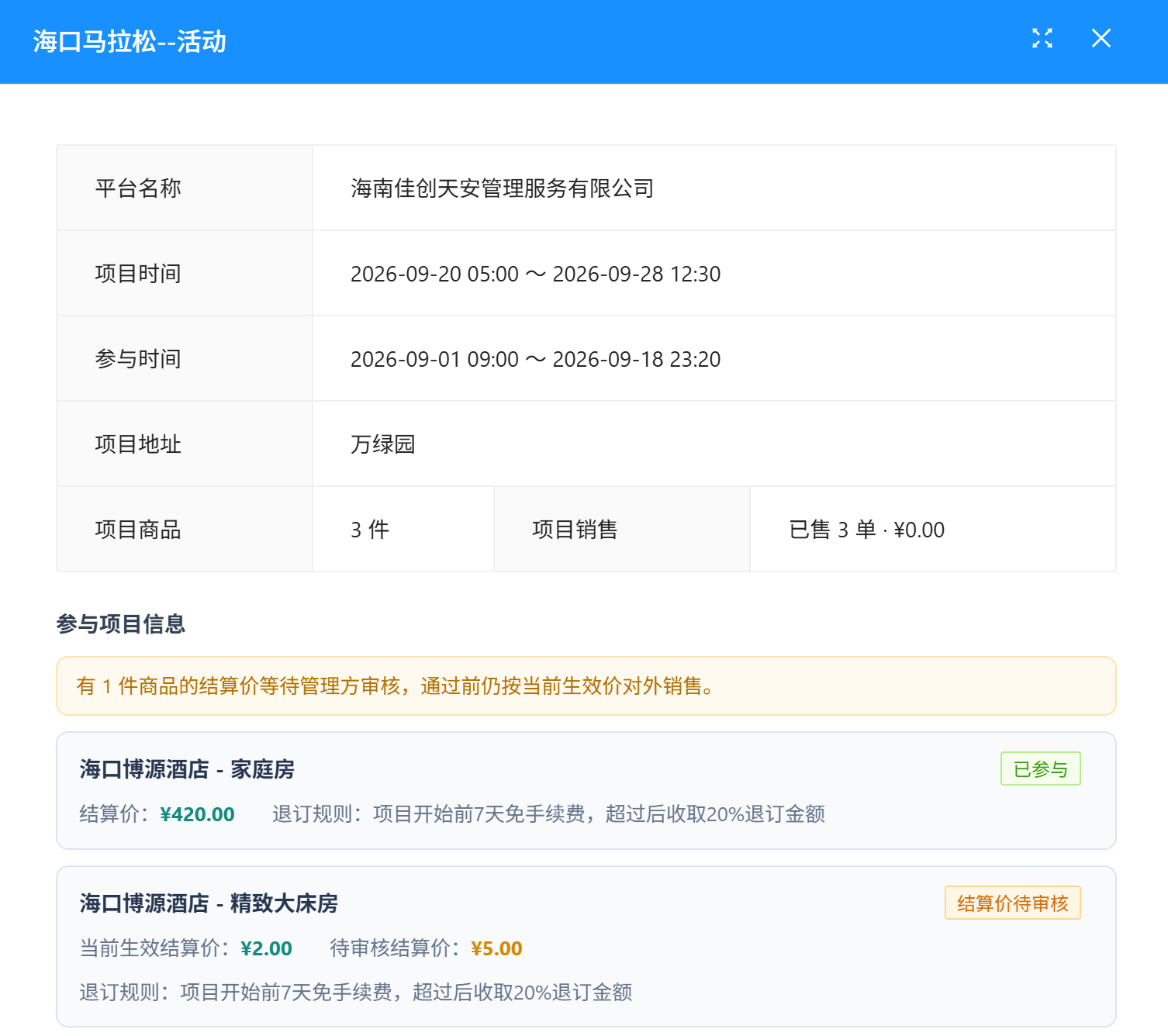
在项目列表中点击“查看详情”,可查看:
- 平台名称;
- 项目时间和参与时间;
- 项目地址;
- 项目商品数量和项目销售情况;
- 各商品的参与状态、结算价、待审核结算价和退订规则。
商品显示“结算价待审核”时,商家仍按当前生效结算价参与活动,待管理方审核通过后才会更新。
4.5 查看出行预订信息
在项目列表的“更多”菜单中点击“出行预订信息”。
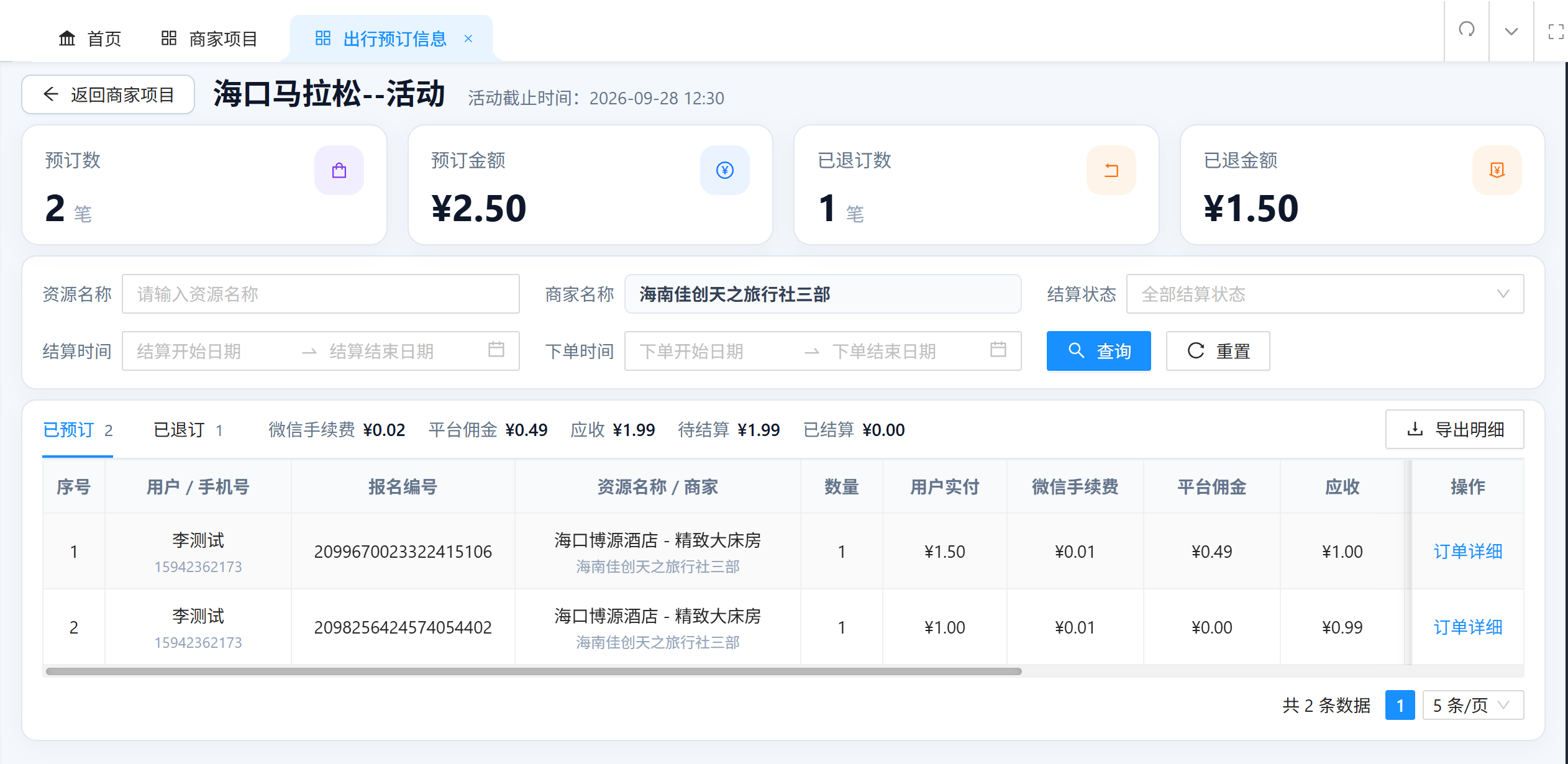
页面显示预订数、预订金额、已退订数和已退金额,并可按资源名称、商家名称、结算状态、结算时间和下单时间查询。
订单列表可在“已预订”和“已退订”之间切换,页面还会显示微信手续费、平台佣金、应收、待结算和已结算数据。
列表可查看用户或手机号、报名编号、资源名称、商家、数量、用户实付、微信手续费、平台佣金和应收金额,并可点击“订单详情”查看详细信息。
五、小程序端用户使用说明
小程序端面向参加活动的普通用户,主要完成活动查看、报名支付、出行资源预订、售后退订和资源评价。
5.1 进入活动模块
活动模块有以下四种入口,进入后可以查看活动列表或活动详情:
- 扫描活动二维码:直接进入对应的“活动详情”页。
- 首页“精选活动”:点击活动卡片,直接进入对应的“活动详情”页。
- 首页“项目活动”:进入“活动广场”,再点击活动卡片进入“活动详情”页。
- “我的”页面:进入底部导航“我的”,在“常用工具”中点击“活动报名”。
小程序端截图

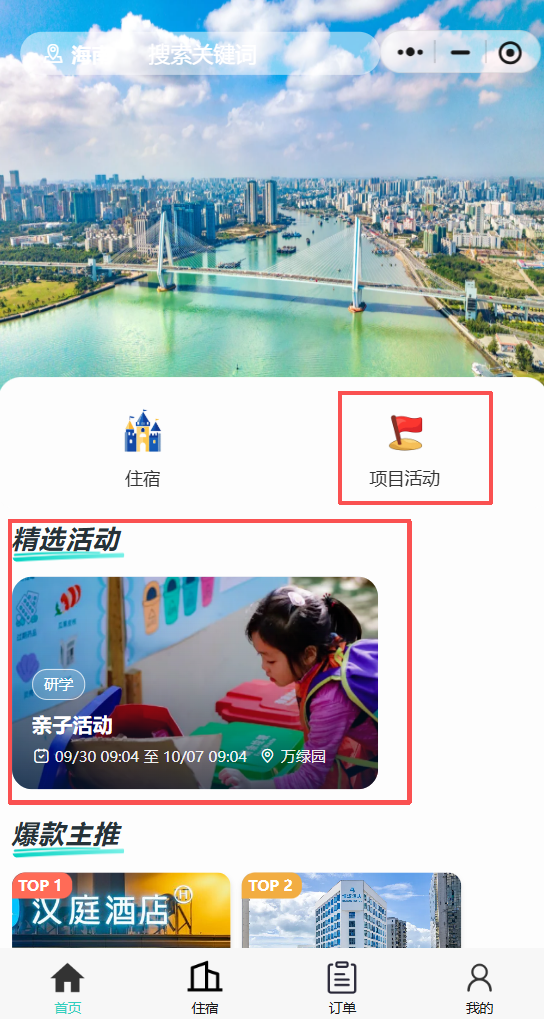
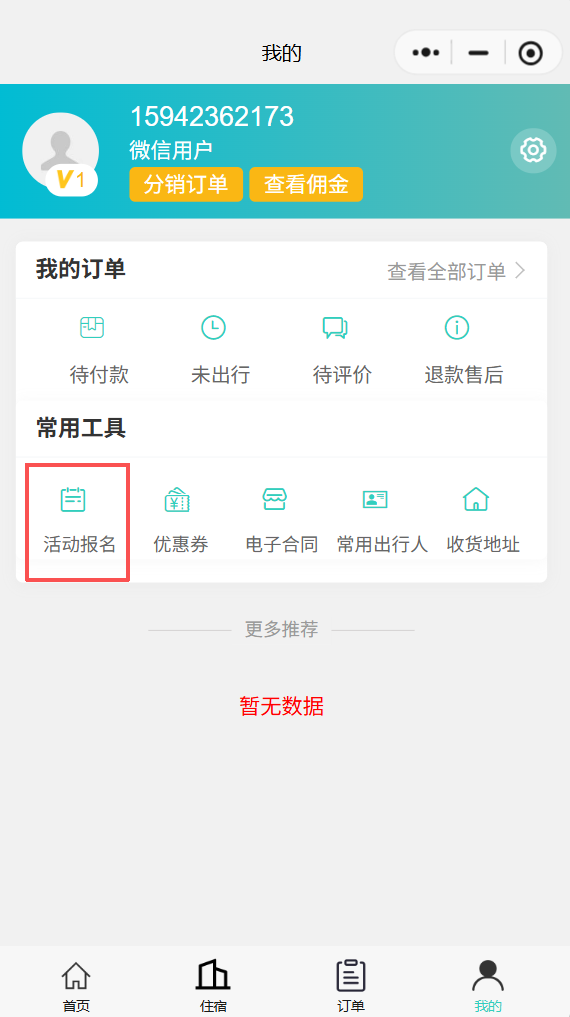
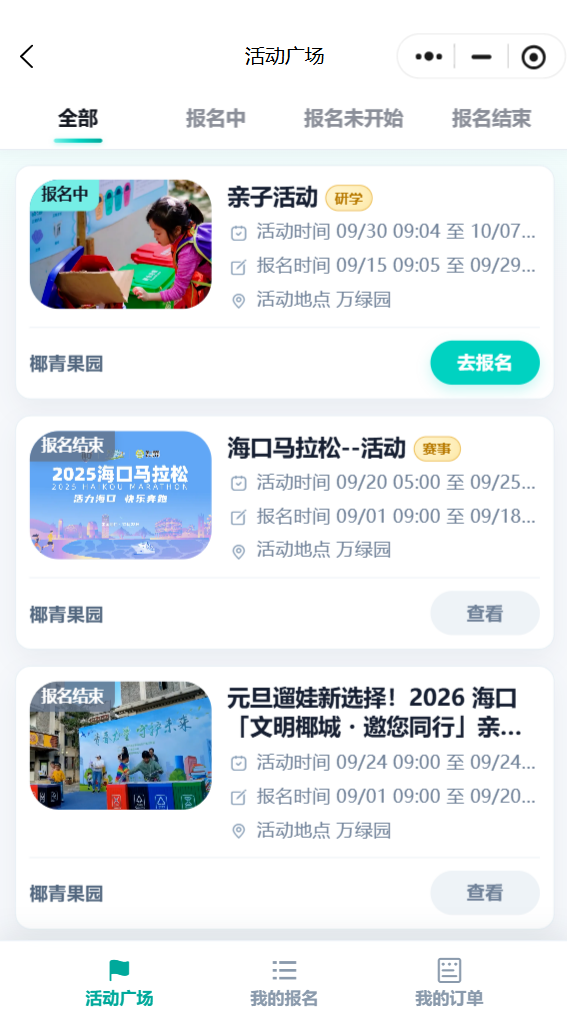
画面内容:小程序首页、活动广场和“我的”页面中的活动入口。
5.2 查看活动详情
进入活动详情后,可查看活动介绍、活动时间、活动地点、报名要求、活动项目、项目价格及当前报名状态。
小程序端截图
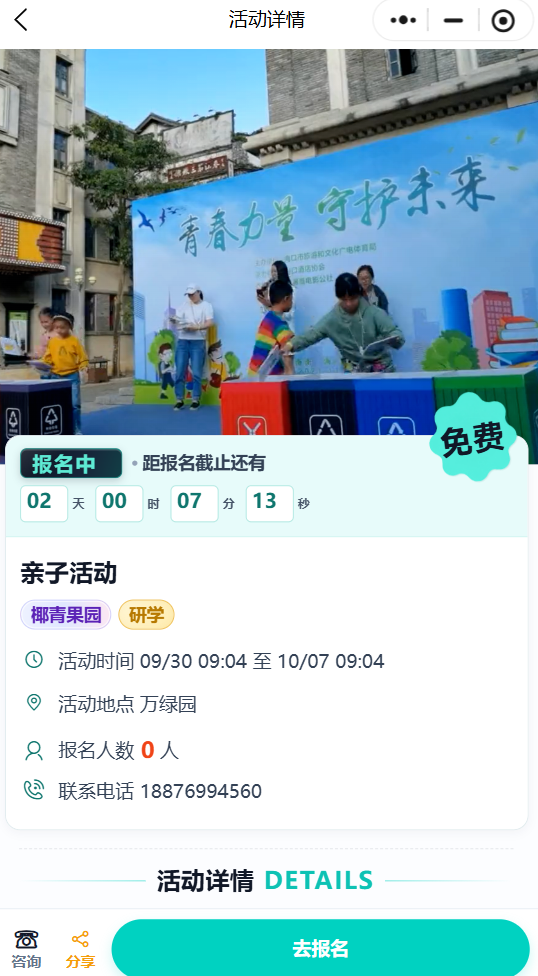
画面内容:活动详情页及“去报名”按钮。
5.3 活动报名
在活动详情页点击“去报名”,进入“报名填写”页:
- 选择要报名的活动项目。
- 填写报名人和随行人员信息。
- 核对活动地点、活动时间、所选项目和项目价格。
- 确认信息无误后点击“确认报名”。
如果报名费用大于 0,页面会发起微信支付;报名费用为 0 时无需支付。
小程序端截图
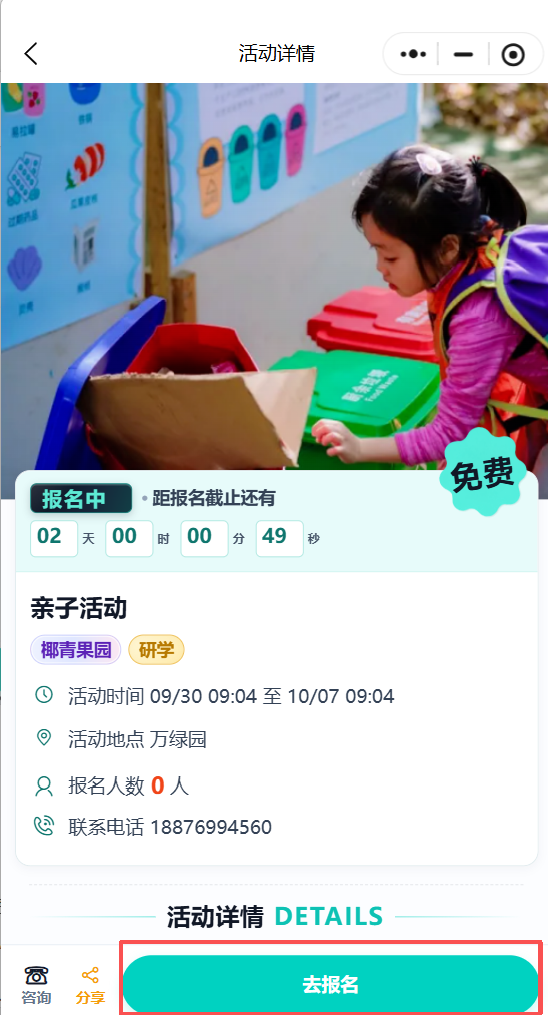
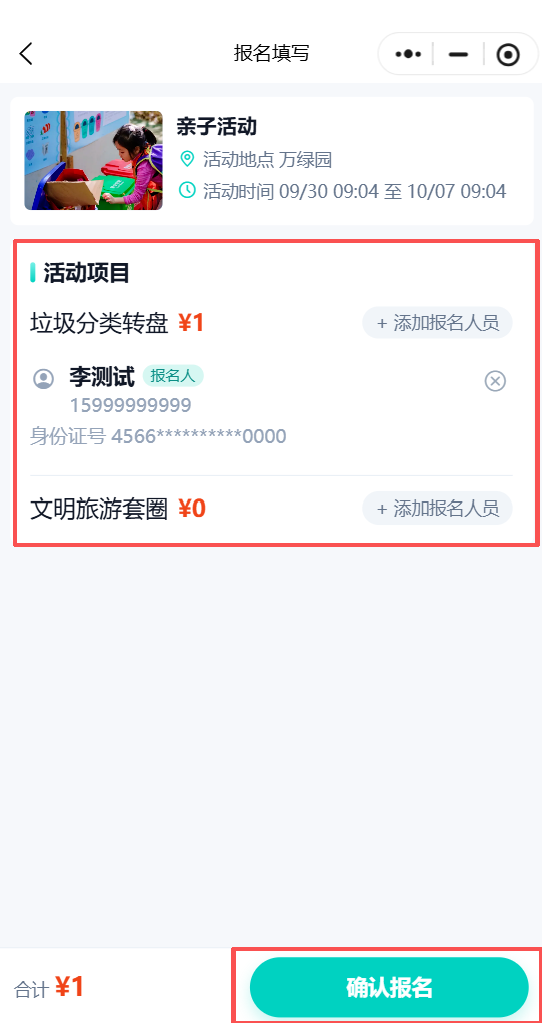
画面内容:报名填写页、项目选择、人员信息和确认报名按钮。
5.4 查看报名结果
报名成功后,进入活动模块的“我的报名”,打开对应记录,进入“报名详情”页查看报名项目、报名人员、支付状态和活动信息。
小程序端截图
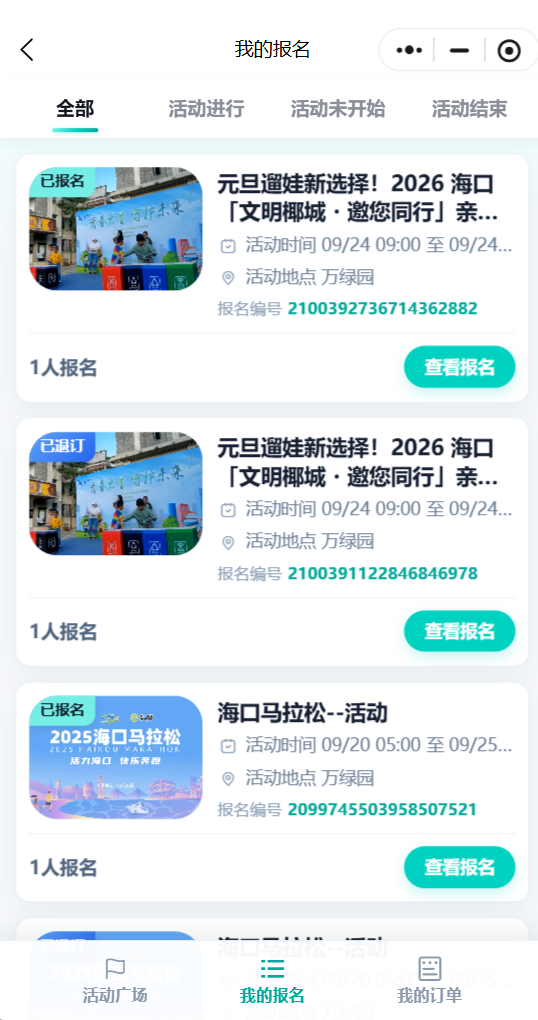
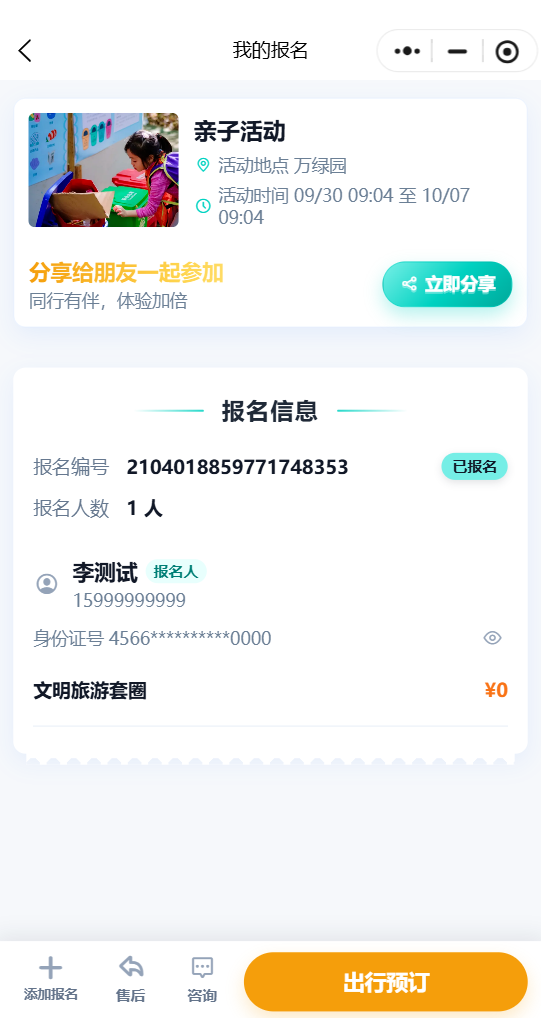
画面内容:“我的报名”列表和报名详情页。
5.5 报名后的出行预订
完成活动报名并支付成功后,可从活动详情页或报名详情页点击“出行预订”:
- 进入“资源列表”页,选择需要预订的活动资源。
- 点击资源卡片,进入资源详情页查看资源说明。
- 在“订单确认”页填写预订信息。
- 核对预订数量、价格、使用说明和退订规则。
- 确认无误后点击“提交订单”。
小程序端截图
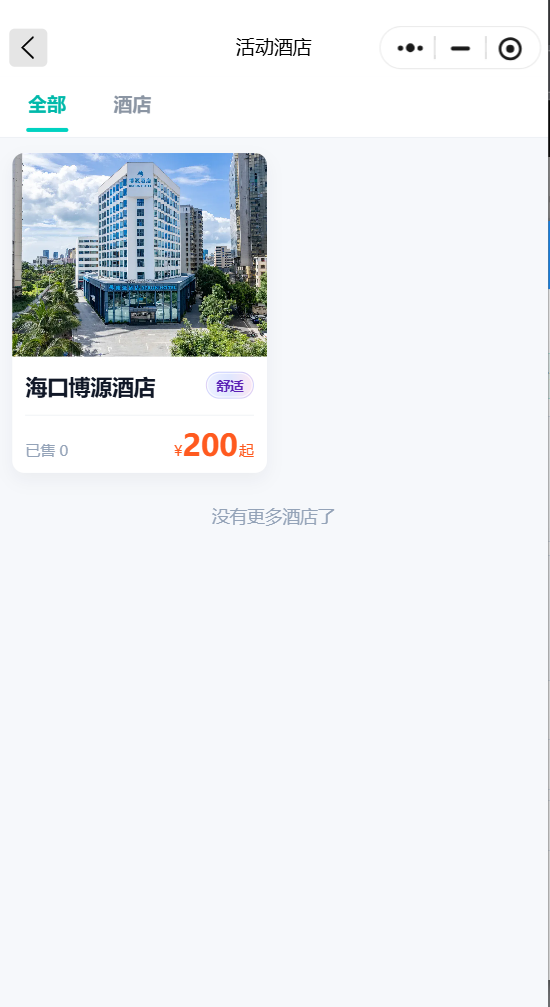
画面内容:活动详情或报名详情中的“出行预订”入口。
小程序端截图
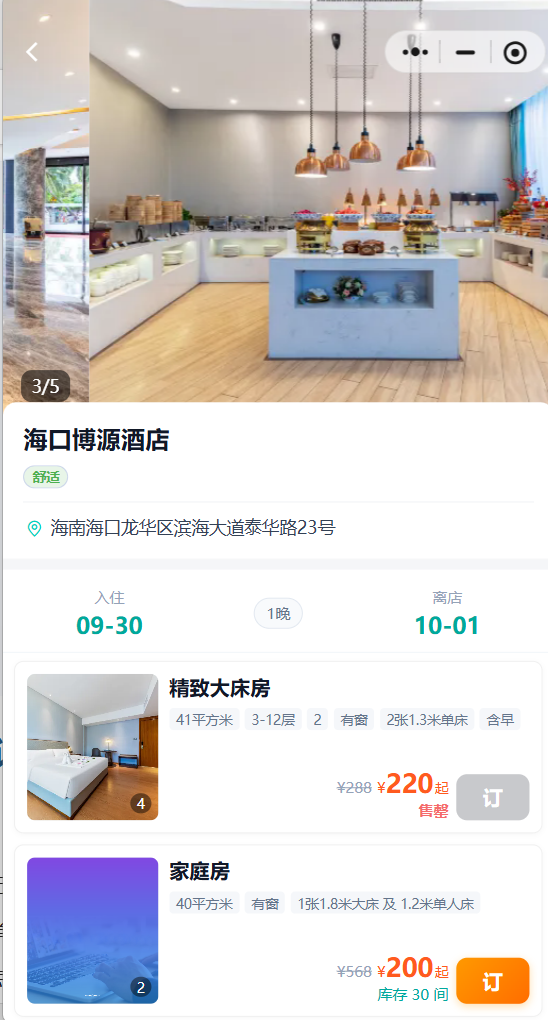
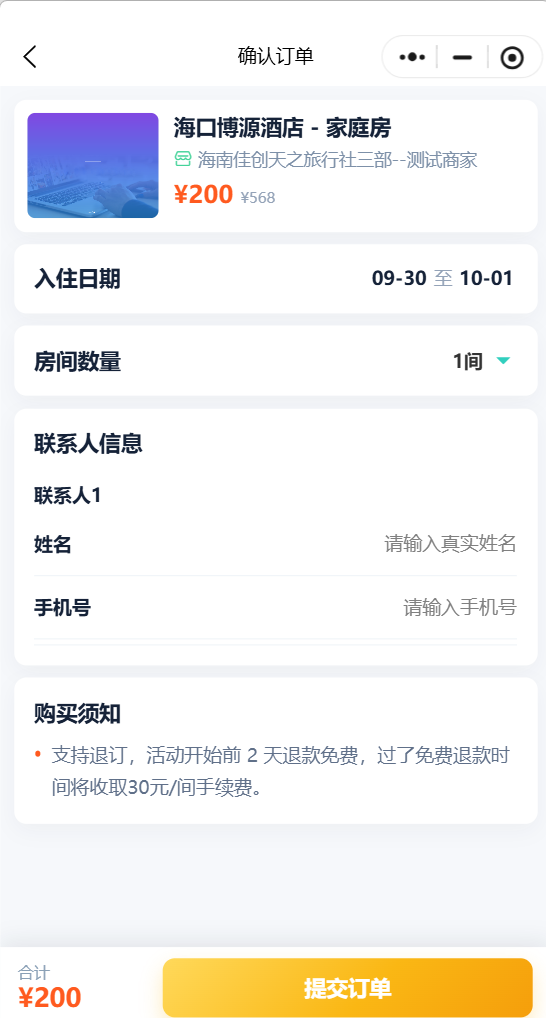
画面内容:资源列表、资源详情和订单确认页。
5.6 查看活动资源订单
可通过以下入口查看已创建的活动资源订单:
- 在“报名详情”页的“出行预订”区域进入资源订单。
- 在活动模块“我的”页面进入“资源订单”。
小程序端截图
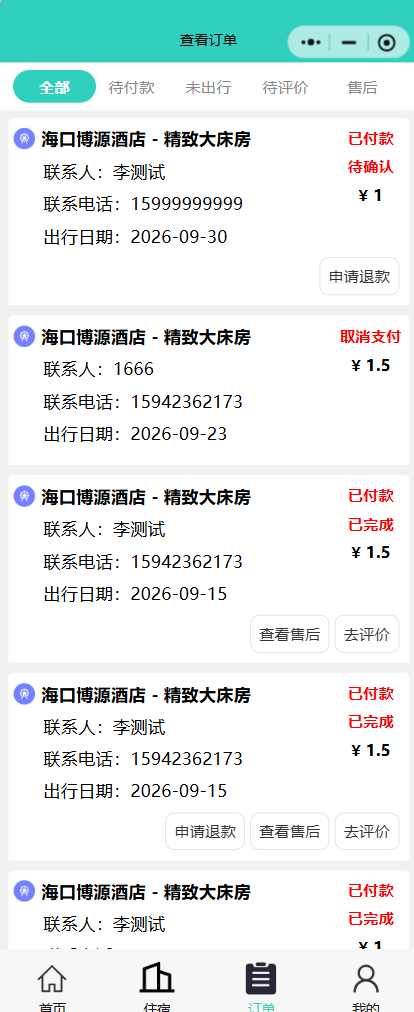
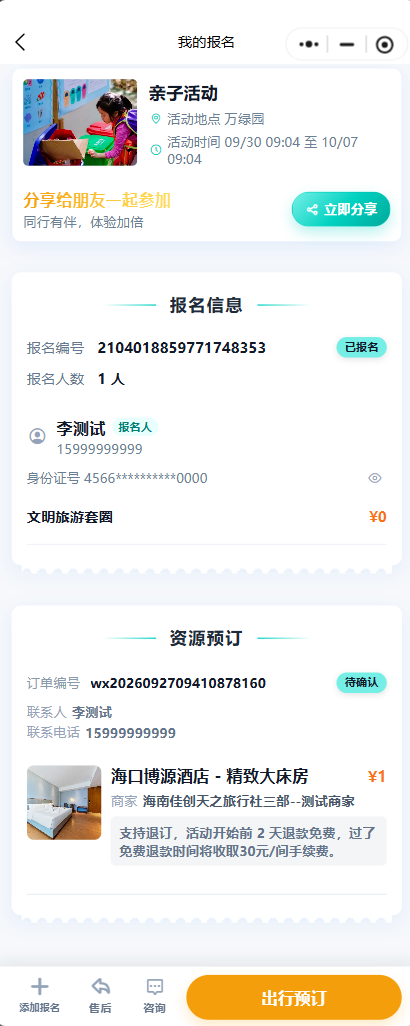
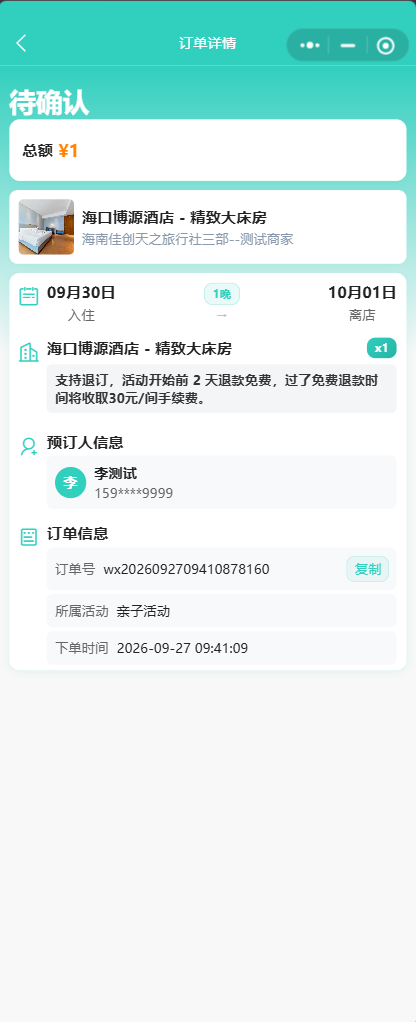
画面内容:活动资源订单列表及订单状态。
5.7 活动售后和退订
在“报名详情”页点击底部“售后”,根据需要选择:
- 报名退订:处理活动报名人员的退订。
- 资源退订:处理已经支付的活动资源订单。
- 售后记录:查看已提交的售后申请。
进入相关退订页面后,根据提示选择退订人员或资源、填写退订数量和退订原因,核对退订金额后提交申请,等待后台审核。部分资源不满足免费退订规则时,需要扣除退订手续费。
小程序端截图
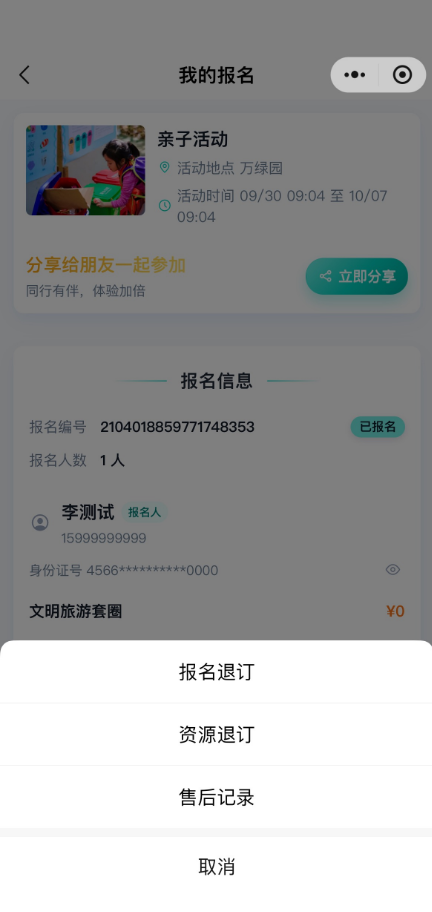
画面内容:报名详情页中的“售后”入口和售后操作项。
小程序端截图
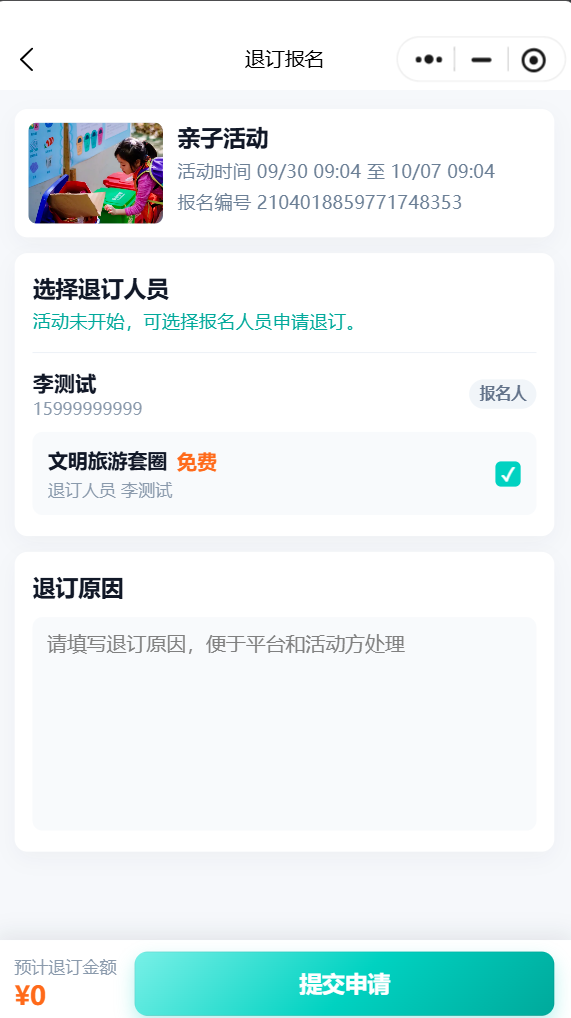
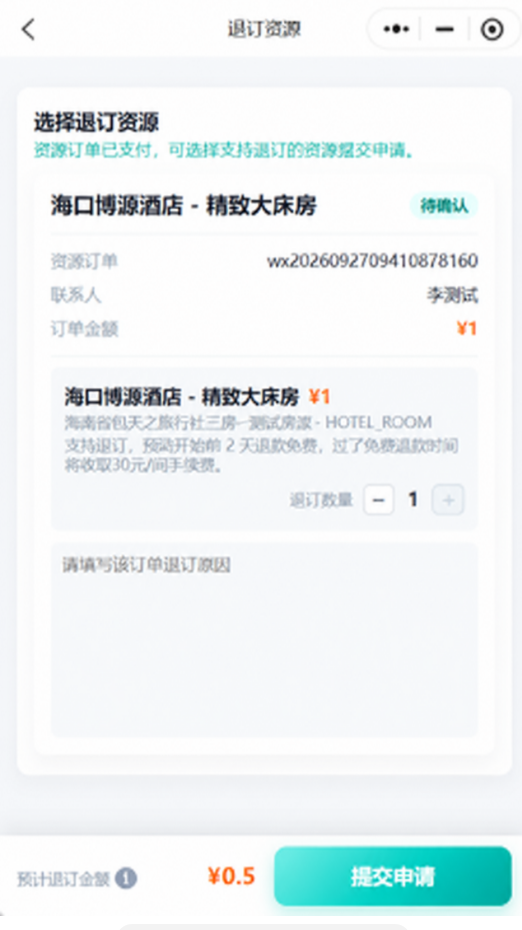
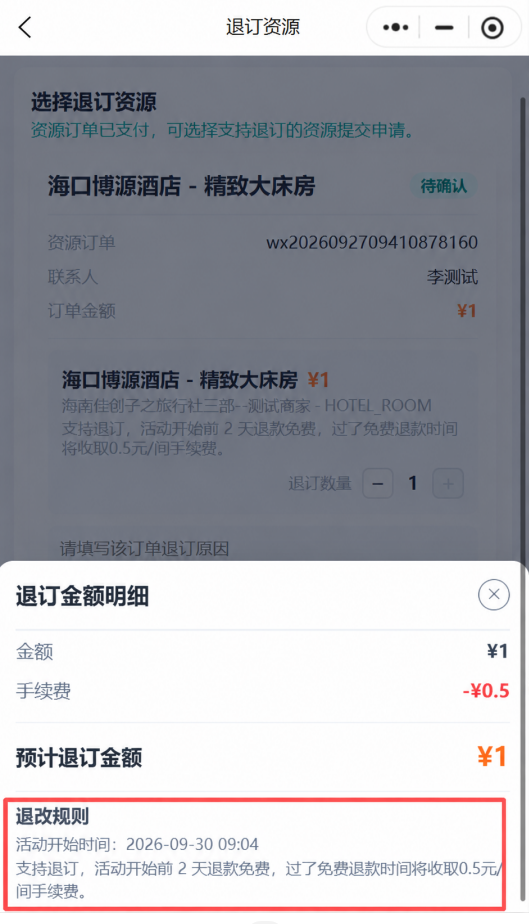
画面内容:报名退订或资源退订页面。
5.8 查看售后进度和处理结果
在“报名详情”页点击“售后”,选择“售后记录”,可查看退订金额、退订时间、处理状态和处理结果。
小程序端截图
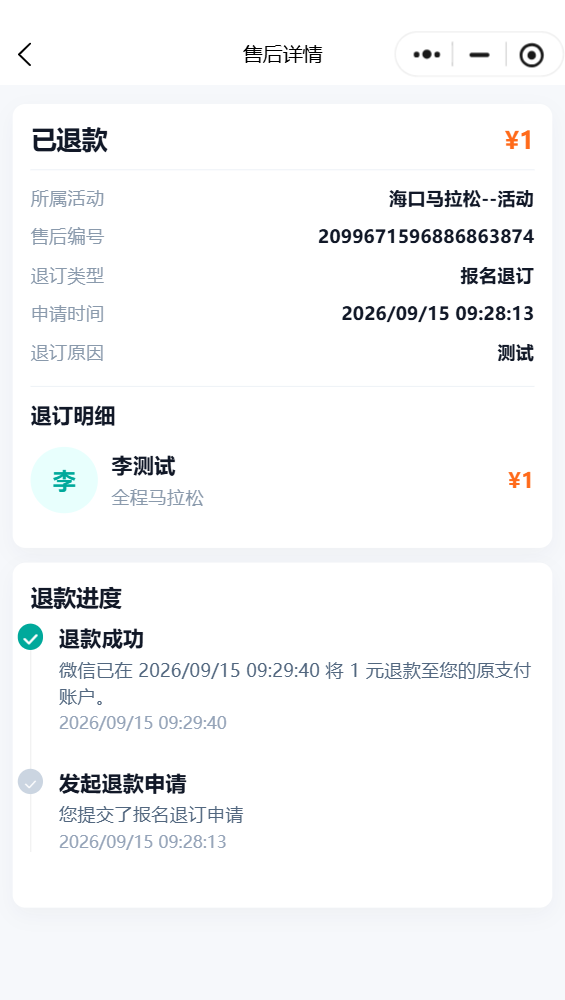
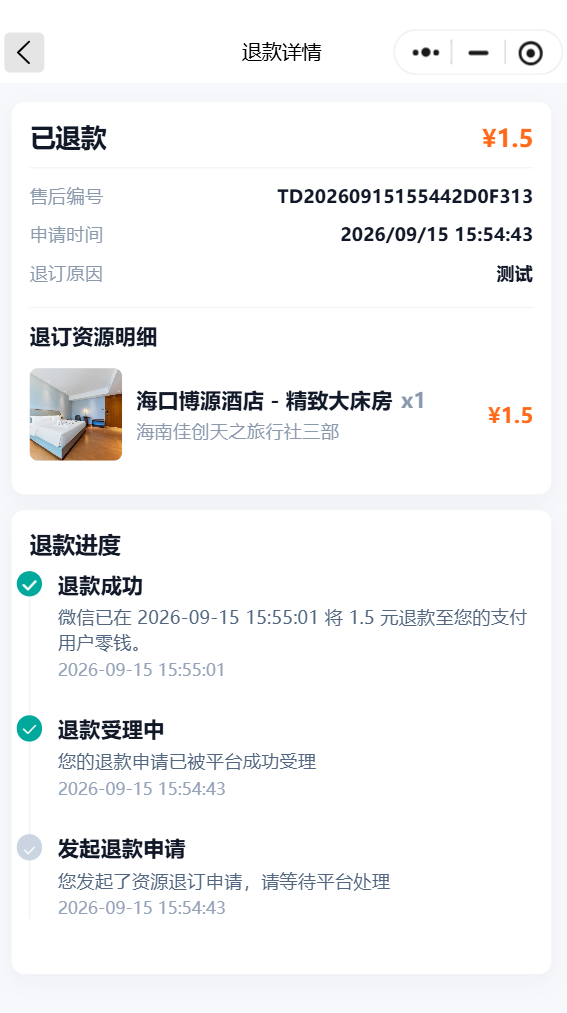
画面内容:售后记录列表和处理结果。
5.9 评价活动资源
资源订单使用完成后可以进行评价,入口包括:
- “报名详情”→“资源订单”→点击“体验怎么样?去评价”或“评价”。
- 活动模块“我的”→“资源订单”→“待评价”→点击订单卡片上的“去评价”。
进入评价页面后,根据页面提示填写评价信息并提交。
小程序端截图
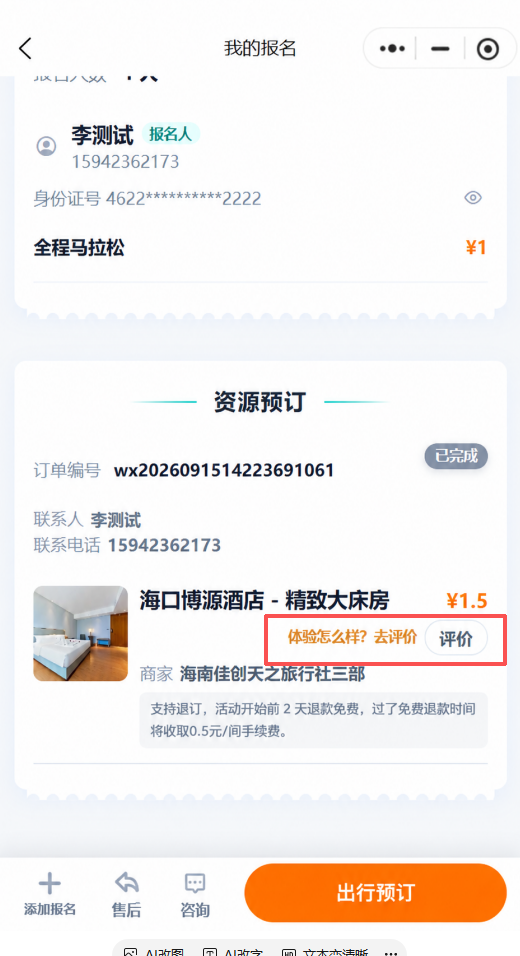
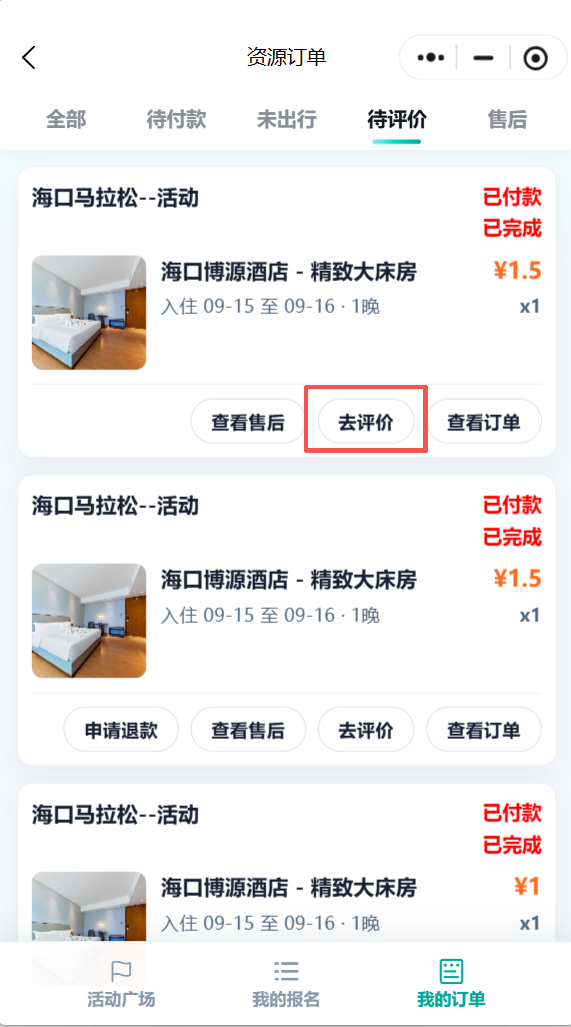
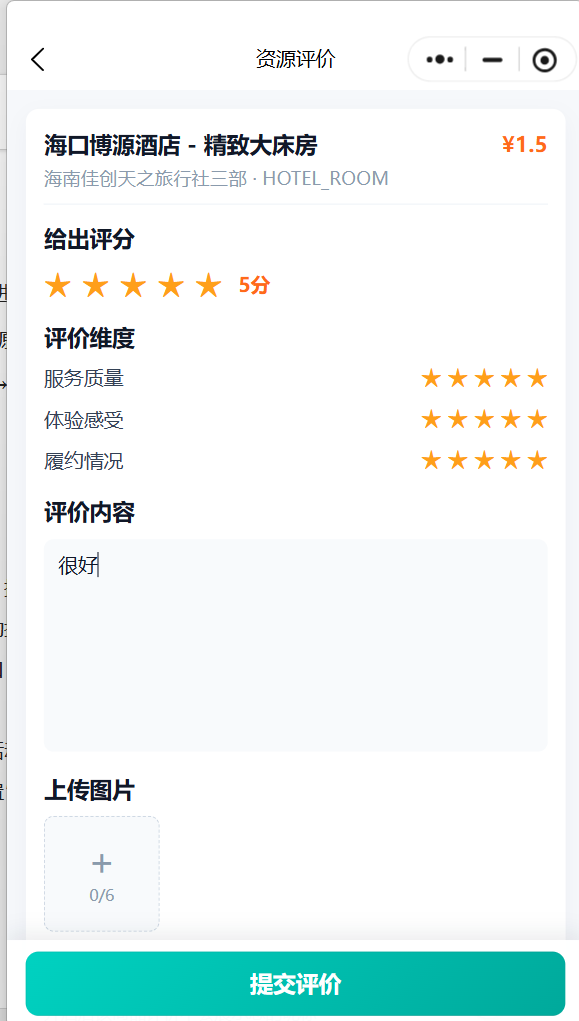
画面内容:待评价订单和资源评价页面。