
Appearance
模板管理
本文档介绍店铺装修的模板管理功能,通过可视化拖拽编辑器快速创建和配置移动端页面模板。
功能概述
模板管理功能允许用户通过可视化编辑器创建移动端页面模板。整个流程包括:
- 模板列表管理 - 查看、新增、编辑模板
- 可视化编辑 - 通过拖拽方式添加和配置页面组件
- 组件配置 - 为每个组件设置内容和样式
- 模板保存 - 将编辑好的模板保存到系统中
模板管理操作流程
第一步:进入模板列表
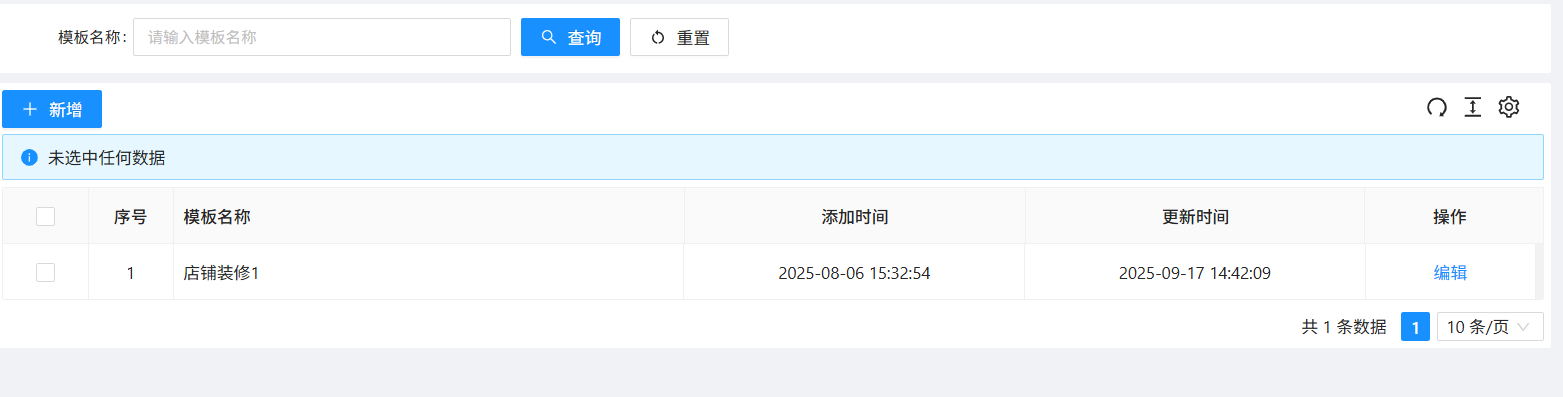
在模板列表页面,可以查看所有已创建的模板,包括模板名称、添加时间和更新时间等信息。
模板列表界面:
第二步:新增或编辑模板
新增模板
点击列表右上方的 "新增" 按钮,进入在线设计编辑器页面创建新模板。
编辑模板
点击列表操作列的 "编辑" 按钮,可以编辑已存在的模板。系统会加载该模板已保存的配置数据。
第三步:使用可视化编辑器
在线设计编辑器采用三栏布局设计,提供直观的可视化编辑体验。
编辑器界面:
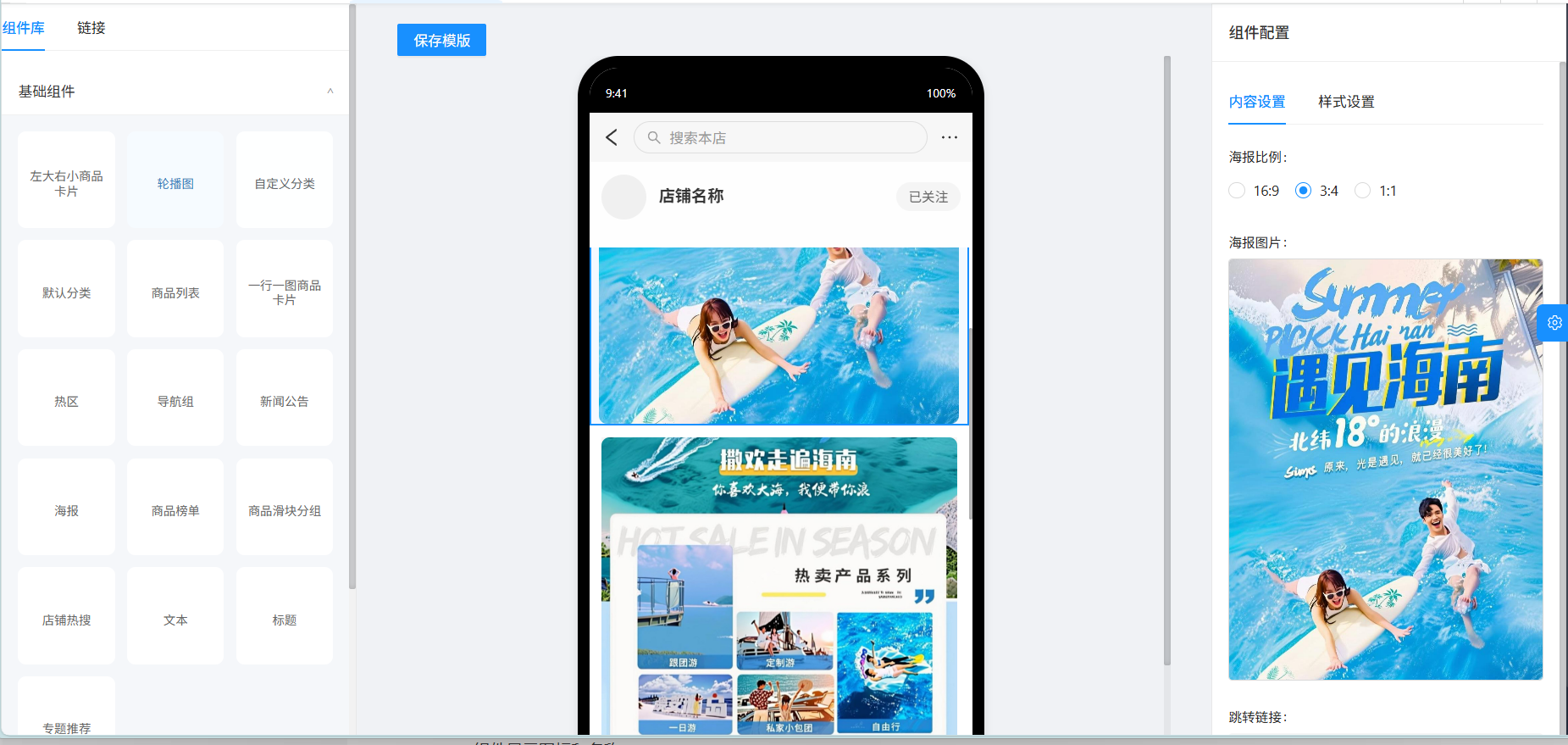
编辑器布局说明:
左侧面板:组件库
组件库按照类型分为三类:
- 基础组件 - 包含基础展示类组件
- 营销组件 - 包含营销活动类组件
- 工具组件 - 包含功能辅助组件
中间面板:手机预览区
手机预览区模拟真实手机屏幕,展示页面编辑效果。
预览区操作:
- 添加组件:从左侧组件库拖拽组件到预览区
- 选择组件:点击预览区的组件进行选中
- 删除组件:选中组件后,点击右上角的删除按钮
- 调整顺序:拖拽组件进行排序(注意:商品列表组件必须在最底部)
右侧面板:组件配置区
选中组件后,右侧面板显示该组件的配置选项。
配置区特点:
- 根据组件类型显示不同的配置选项
- 通常包含"内容设置"和"样式设置"两个标签页
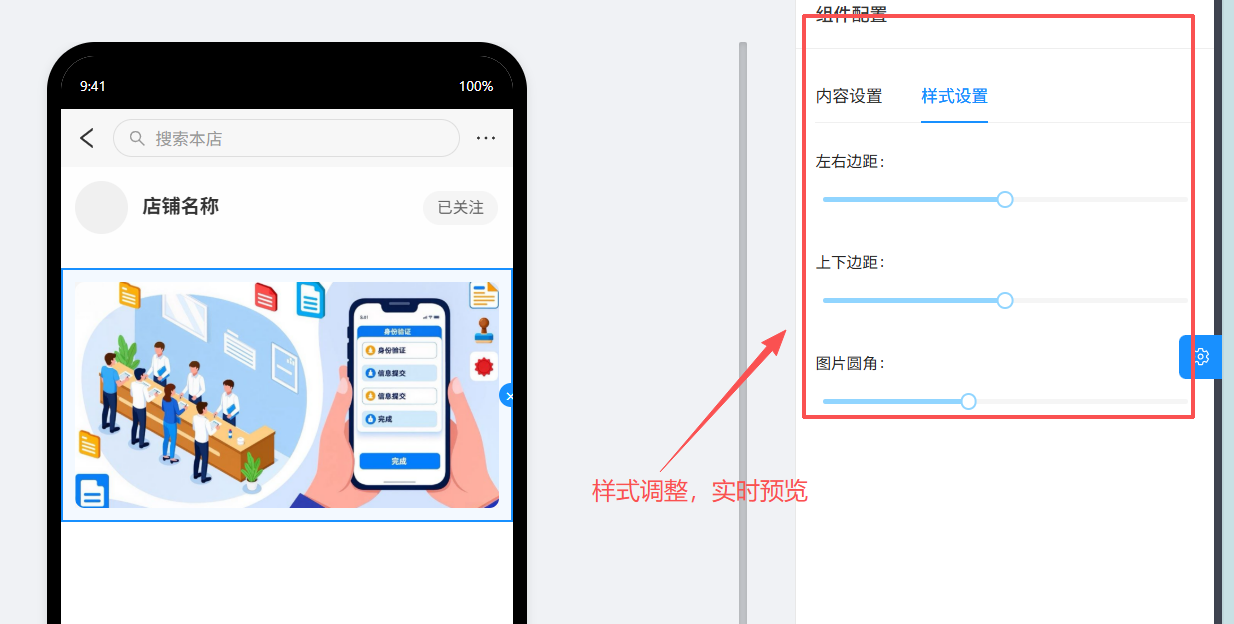
- 修改配置后实时更新预览效果
第四步:配置组件
在预览区"选中组件"后,右侧配置面板会显示该组件的配置选项。不同组件类型会显示不同的配置内容。
配置流程:
- 选择组件:在预览区点击需要配置的组件
- 查看配置选项:右侧面板显示该组件的所有配置项
- 修改配置:根据组件类型,在配置面板中进行相应的设置
- 内容设置:配置组件显示的内容,如文本、图片、链接等
- 样式设置:配置组件的样式,如间距、颜色、大小等
- 实时预览:配置修改后,预览区会实时显示效果
配置说明:
- 每个组件都有独特的配置选项,请根据组件类型进行相应配置
- 配置修改后立即生效,可在预览区实时查看效果
- 部分组件可能需要上传资源文件,请注意文件格式和大小限制
第五步:保存模板
完成组件配置后,点击预览区上方的 "保存模版" 按钮。
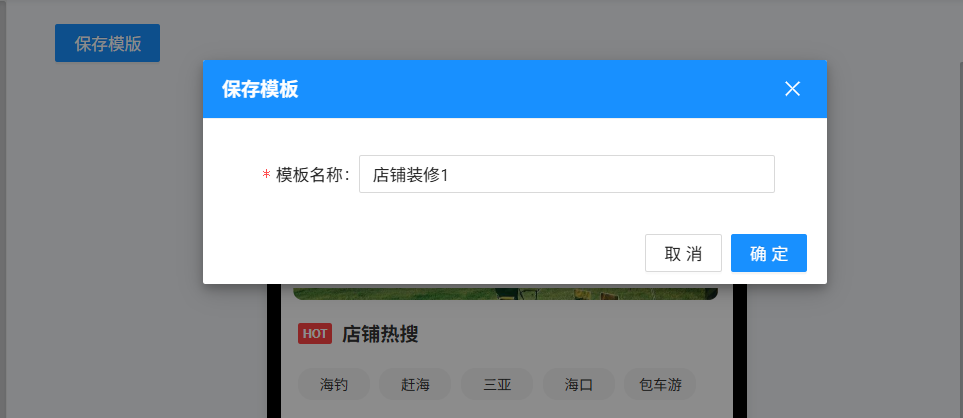
保存说明:
- 模板名称必填
- 编辑模式下,系统会自动填充原有模板名称
- 保存成功后,可以返回列表页查看更新后的模板
组件使用规范
商品列表组件限制
- 数量限制:每个模板只能添加一个商品列表组件
- 位置限制:商品列表组件必须放置在页面最底部
- 自动调整:如果商品列表不在底部,系统会自动将其移到最后,并提示警告信息
组件权限控制
- 组件库中的组件根据用户权限动态显示
- 只有拥有相应权限的组件才会显示在组件库中
- 权限检查规则:
online:{组件名称}(该配置由技术员完成)
实际操作演示
下面以热区组件为例,演示完整的组件配置流程。
演示场景
创建一个包含热区导航的推荐页模板,用于展示活动海报并支持点击跳转。
操作步骤
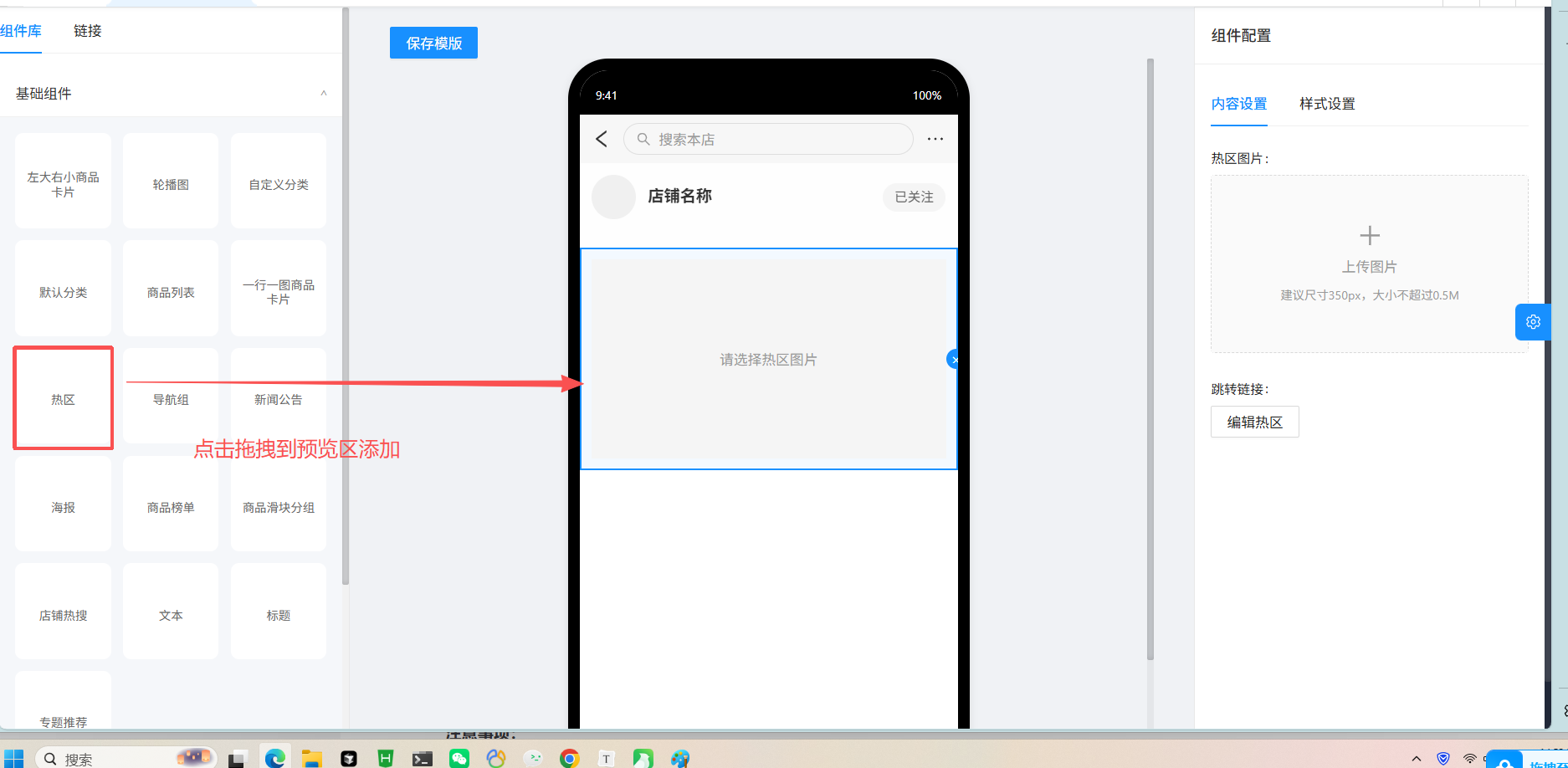
1. 添加热区组件
- 在模板列表页面点击 "新增" 按钮,进入在线设计编辑器
- 在左侧组件库找到 "基础组件" 分类
- 找到 "热区" 组件(图标为图片图标)
- 将热区组件拖拽到中间预览区
2. 上传图片
- 在预览区点击热区组件,右侧显示配置面板
- 切换到 "内容设置" 标签页
- 点击上传区域,选择活动海报图片
- 等待上传完成,预览区显示上传的图片

注意事项:
- 支持格式:常见图片格式
- 文件大小限制:不超过 0.5MB
- 建议尺寸:350px 宽度
3. 编辑热区
- 在 "内容设置" 标签页中,点击 "编辑热区" 按钮,打开热区编辑弹窗
- 框选热区:
- 在图片上长按鼠标 300ms 后,拖拽框选第一个热区范围
- 热区框选完成后,会自动添加到右侧热区列表中
- 重复操作,可以添加多个热区
- 设置链接:
- 在右侧热区列表中,点击某个热区的 "请选择链接"
- 选择链接类型(页面或商品)
- 选择具体的页面或商品
- 重复以上步骤,为其他热区设置链接
- 点击右上角 "完成" 按钮保存热区配置
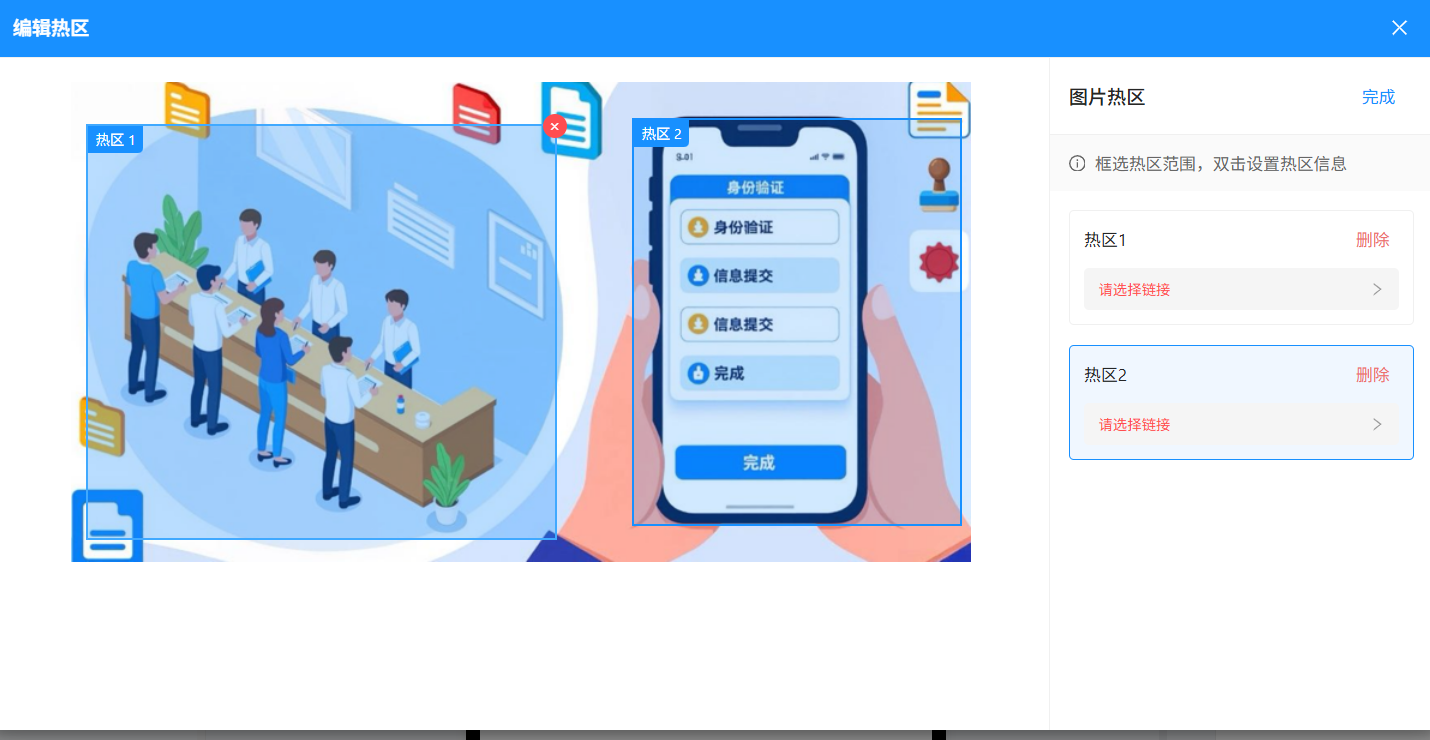
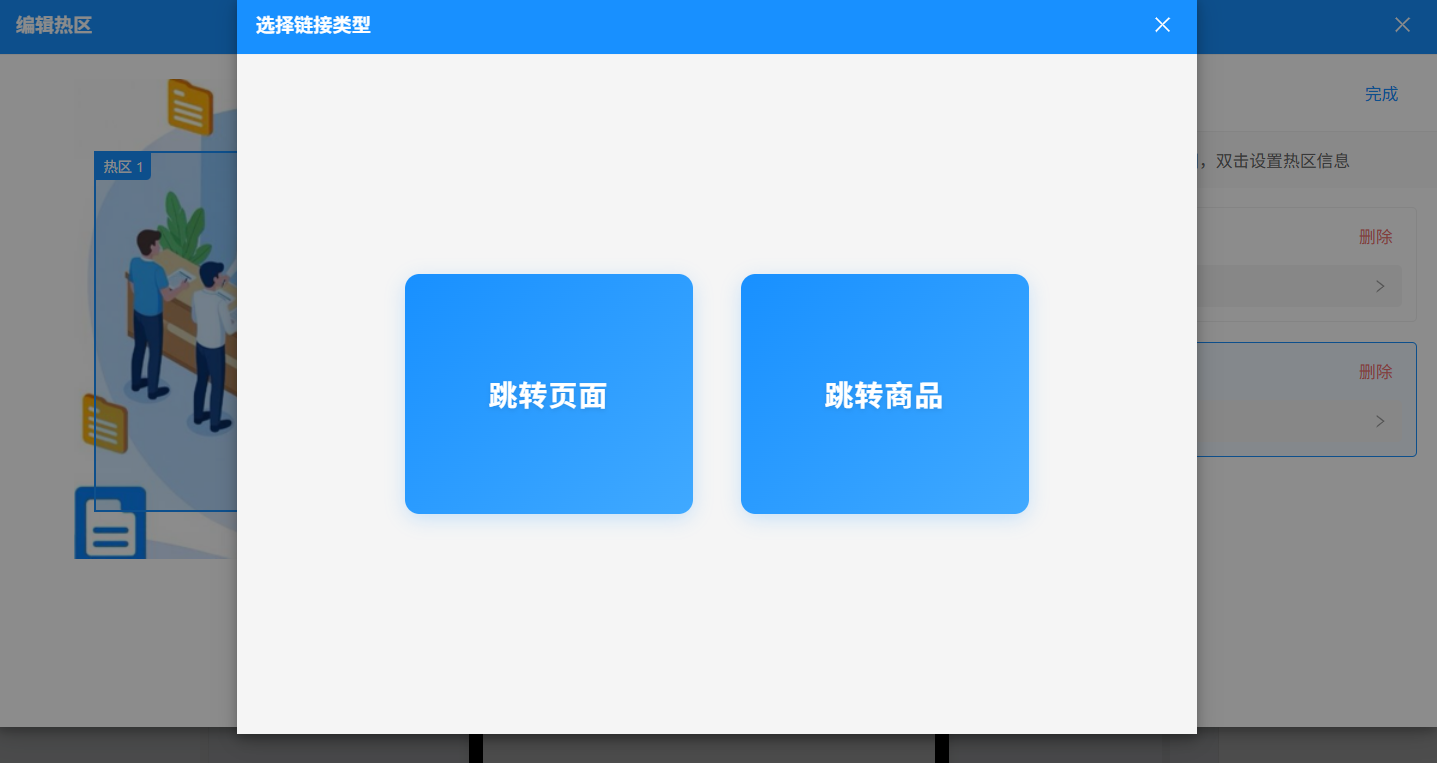
热区编辑说明:
- 左侧:图片展示区域,可框选热区
- 右侧:热区列表,显示已创建的热区
- 添加热区:长按鼠标 300ms 后拖拽框选区域
- 删除热区:点击热区右上角的删除按钮,或在右侧列表中点击删除
- 设置链接:支持页面(模板)链接和商品链接两种类型 1页面链接:跳转子页面 2商品链接:跳转对应商品详情
4. 配置样式
- 切换到 "样式设置" 标签页
- 根据需要操作面板调整样式
- 观察预览区的实时变化效果
5. 保存模板
- 点击预览区上方的 "保存模版" 按钮
- 在弹出的对话框中输入模板名称
- 点击 "确定" 按钮
- 等待保存成功提示
- 返回模板列表,查看新创建的模板
常见问题
1. 为什么有些组件不显示?
组件库中的组件根据用户权限动态显示。如果某个组件不显示,可能是因为:
- 用户没有该组件的使用权限
- 需要联系管理员开通相应权限
2. 商品列表组件为什么要放在最后?
商品列表组件通常用于展示商品列表,1、实现触底加载,2、放在页面底部符合用户的浏览习惯。系统会自动确保商品列表组件位于页面最底部。
3. 如何删除已添加的组件?
- 在预览区点击要删除的组件
- 组件被选中后,右上角会显示删除按钮
- 点击删除按钮即可移除组件
4. 组件选择跳转链接,但链接列表为空怎么办?
- 页面链接请检查模板列表是否有已保存的模板,链接事实上是已装修好的模板页面
- 商品链接请检查是否有已上架的商品
总结
模板管理系统提供了强大的可视化编辑功能,通过拖拽和配置的方式,用户可以快速创建个性化的移动端页面模板。